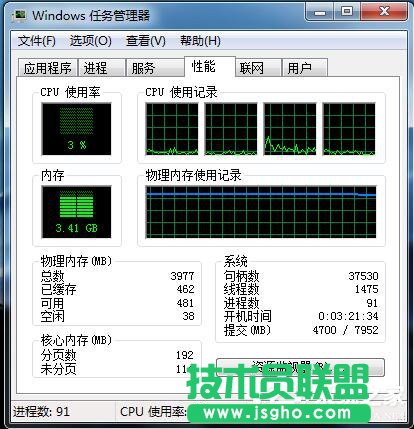
步驟如下:
1、首先要明白在哪里查看CPU使用率,我們右鍵桌面的底部工具欄,然后選擇啟動任務管理器。

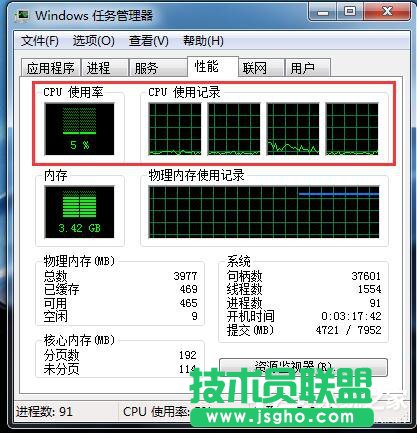
2、在彈出的Windows任務管理器選項卡中選擇性能選項,在這里就可以查看電腦的CPU使用情況了。
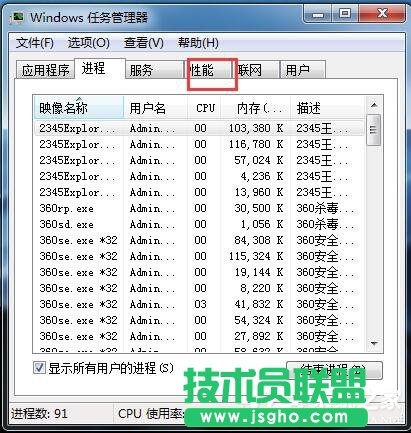
3、然后我們看到電腦的CPU使用率忽高忽低或者偏高了,這種情況十有八九是開了某個占CPU的軟件,但是通常我們也確定不了哪個軟件占CPU,不是說軟件體積越大就越占CPU,不是這樣的。
4、我們點擊性能項目右下角的資源監視器,如下圖。
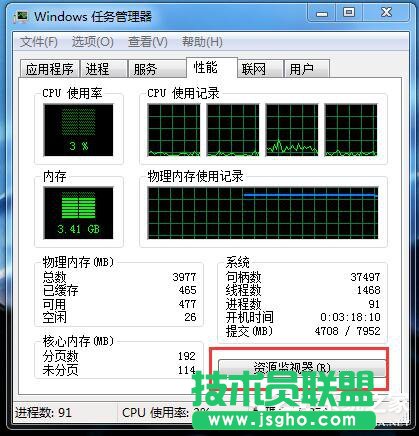
5、在資源監視器選項卡下我們可以看到很直觀地觀察到哪個軟件最占CPU,大多數軟件的CPU使用率都在波動,于是就有了CPU使用率的波動。如果有一兩個CPU使用率一直居高不下或者跳動幅度大,我們就需要關閉它。
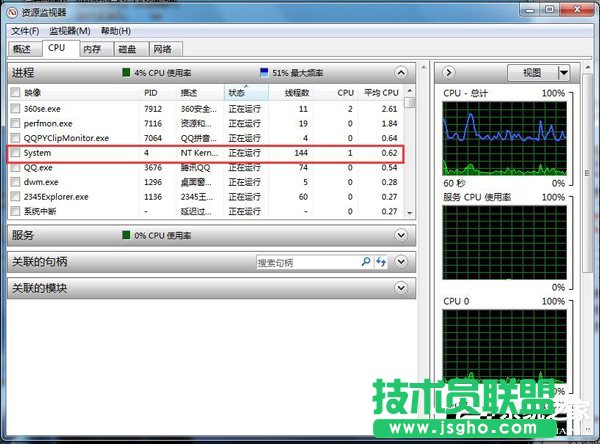
6、比如筆者電腦里100PTC這個軟件占用CPU一直在20%以上,為了電腦的健康,肯定需要關閉掉它。
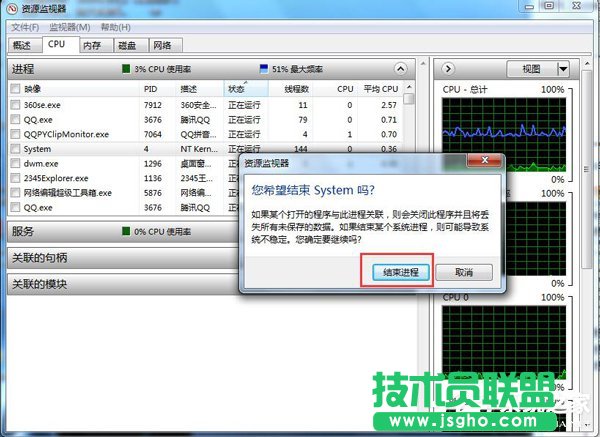
7、把CPU使用率較大的軟件關閉以后,我們再回到windows任務管理器性能項目下查看,發現CPU使用率只有10%——30%,線也恢復平穩了。還是比較理想的。