久久96国产精品久久久-久久发布国产伦子伦精品-久久精品国产精品青草-久久天天躁夜夜躁狠狠85麻豆

技術員聯盟提供win764位系統下載,win10,win7,xp,裝機純凈版,64位旗艦版,綠色軟件,免費軟件下載基地!

當前位置:主頁 > 教程 > win7教程 >

Win7提示“配色方案已更改為Windows7 Basic”怎么辦?

來源:技術員聯盟┆發布時間:2019-01-15 12:15┆點擊:

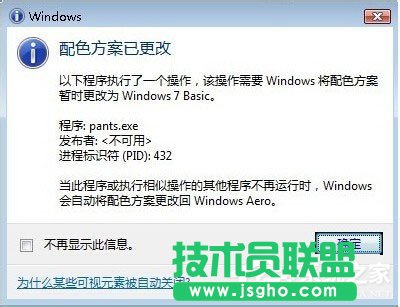
  最近有Win7系統用戶反映,每次只要一打開程序或者運行游戲時,桌面的右下角總是會提示“配色方案已更改為Windows 7 Basic”,這讓人感覺非常的厭煩。下面,小編就來教教大家遇到這個問題時的解決辦法。

Win7提示“配色方案已更改為Windows7 Basic”怎么辦? 三聯

  解決辦法

  一、更改Win7配色方案

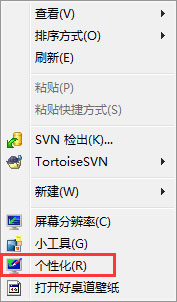
  1.右擊桌面空白處,通過右擊菜單中,選擇”個性化“。
Win7系統提示“配色方案已更改為Windows7 Basic”如何解決?

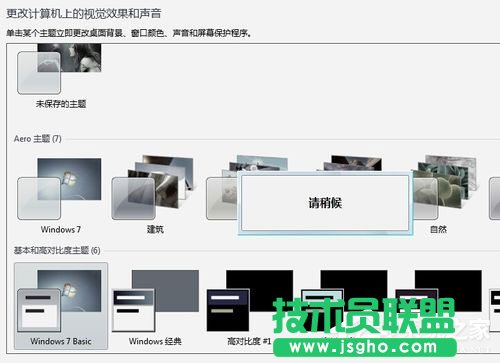
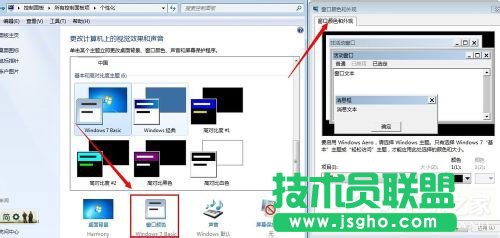
  2.在”個性化“設置的頁面,找到“Windows 7 Basic”,然后鼠標點擊選擇,稍等片刻即可。
Win7系統提示“配色方案已更改為Windows7 Basic”如何解決?

Win7系統提示“配色方案已更改為Windows7 Basic”如何解決?

  3.再進行雙擊excel這些辦公軟件,或者是啟動其它游戲軟件。就會提示“配色方案已更改”這些信息,忽略即可。

Win7系統提示“配色方案已更改為Windows7 Basic”如何解決?

Win7系統提示“配色方案已更改為Windows7 Basic”如何解決?

  二、通過兼容性設置解決

  右鍵選擇啟動程序(即導致你系統出現問題提示“配色方案已更改為Windows 7 Basic”的程序),然后選擇屬性,緊接著切換到“兼容性”標簽下,將“以兼容模式運行這個程序”勾選,然后再選擇Windows 7;如果沒有Windows7這個選項,可以選擇其他的試一下,最后確定即可。
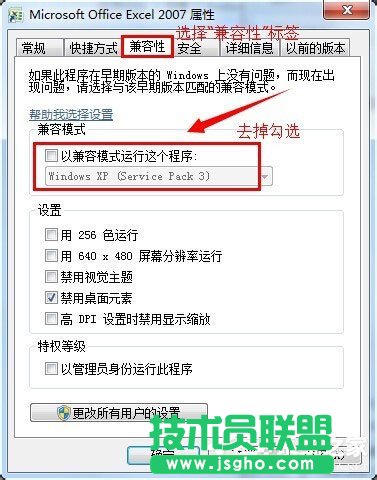
Win7系統提示“配色方案已更改為Windows7 Basic”如何解決?