
在win7旗艦版系統說到資源管理器,相信大家都不會陌生了吧,Win7系統資源管理器中有一個窗格預覽功能,不僅可以在右側預覽圖片大圖,還能預覽PPT、表格文件等文件,便于快速尋找文檔。但是一般情況下,預覽窗格功能是關閉的,需要用戶自己開啟,那么win7系統資源管理器如何開啟預覽窗格功能?下面看看win7系統資源管理器開啟預覽窗格功能的方法。

操作步驟:
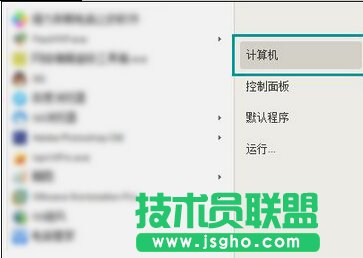
1、雙擊打開桌面上的“計算機”或打開開始菜單中的“計算機”;
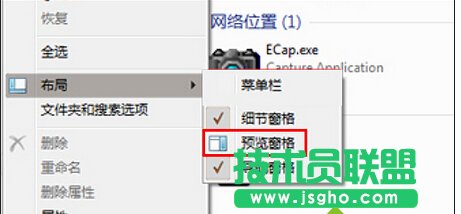
2、在打開的計算機窗口中,點擊導航欄上的“組織”,在出現的下拉菜單中選擇“布局”,點擊“預覽窗格”;

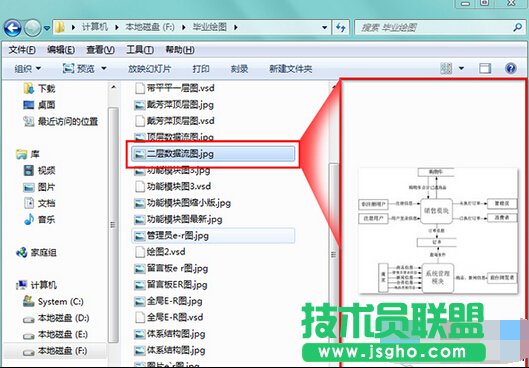
3、預覽窗格點選完畢后,隨便選擇一張圖片,就可以在開啟的win7預覽窗格中看到該圖片的效果;
以上所述便是win7系統資源管理器開啟預覽窗格功能的方法