
故障原因:
1、桌面程序explorer.exe有問題,
2、任務欄設置錯誤
3、任務欄故障
解決辦法:
1、找到任務欄,右鍵。。屬性;
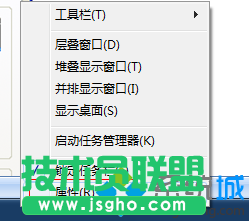
2、打開任務欄屬性,找到常規里面的—自動隱藏任務欄選項 。把前面的那個 勾 去掉即可。
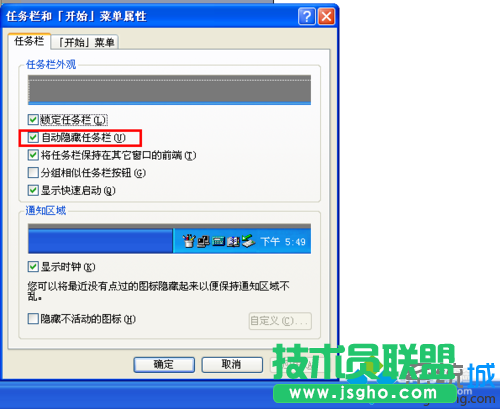
如果不是上述情況,一般是由于桌面進程出錯。重啟計算機,或注銷重新登錄即可恢復正常,如果您有正在進行的任務不方便重啟或注銷,可以通過下面方法重置桌面進程。
操作步驟如下
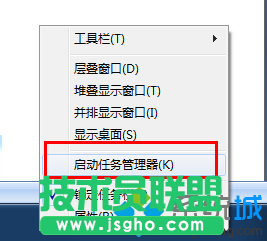
1、找到任務欄,右鍵“任務管理器”或直接輸入 ctrl+alt+t調出任務管理器;
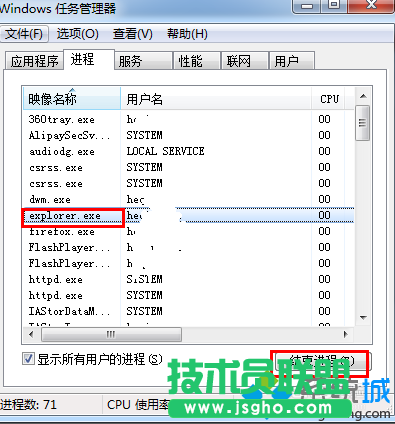
2、找到“進程”選項卡---- 找到 explorer進程,點擊結束進程,并確定;

3、新建explorer任務,然后點擊,新建任務,在任務新建打開選項輸入 explorer 確定即可,您在查看任務欄您會發現,之前打開的窗口又正常恢復了。
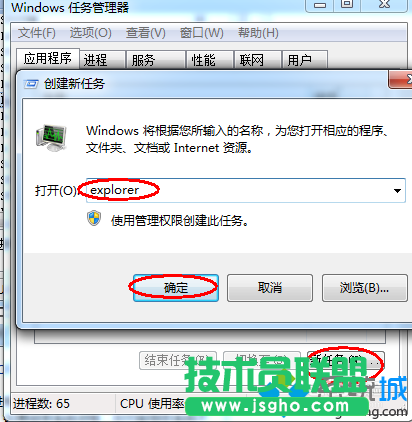
4、如果按照上述方法還不行,可能是您電腦系統異常導致任務欄出問題了。可以到網上搜索下載任務欄修復工具。(taskbar repair tool plus)任務欄修復下載之后;
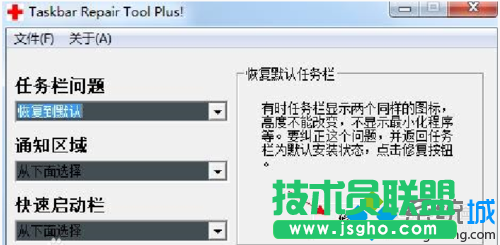
5、點擊修復按鈕時如果有360安全衛士或者瑞星卡卡助手彈出注冊表寫入警告,請點擊允許。這是任務欄修復工具向注冊表寫入自啟動消息。