久久96国产精品久久久-久久发布国产伦子伦精品-久久精品国产精品青草-久久天天躁夜夜躁狠狠85麻豆

技術員聯盟提供win764位系統下載,win10,win7,xp,裝機純凈版,64位旗艦版,綠色軟件,免費軟件下載基地!

當前位置:主頁 > 教程 > win8教程 >

Win8系統如何刪除系統服務?Win8系統刪除系統服務的方法

來源:技術員聯盟┆發布時間:2018-04-23 18:34┆點擊:

  電腦使用久了,默認運行的系統服務也就越來越多,當運行的系統服務多的時候,就會導致系統的運行速度越來越慢,這時候,我們其實可以刪除一些用不到的系統服務。那么,Win8系統如何刪除系統服務呢?接下來,我們就一起往下看看Win8系統刪除系統服務的方法。

  方法/步驟

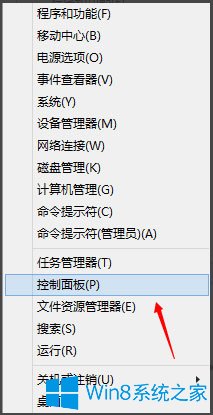
  1、右鍵開始菜單--打開控制面板;
Win8系統如何刪除系統服務?Win8系統刪除系統服務的方法

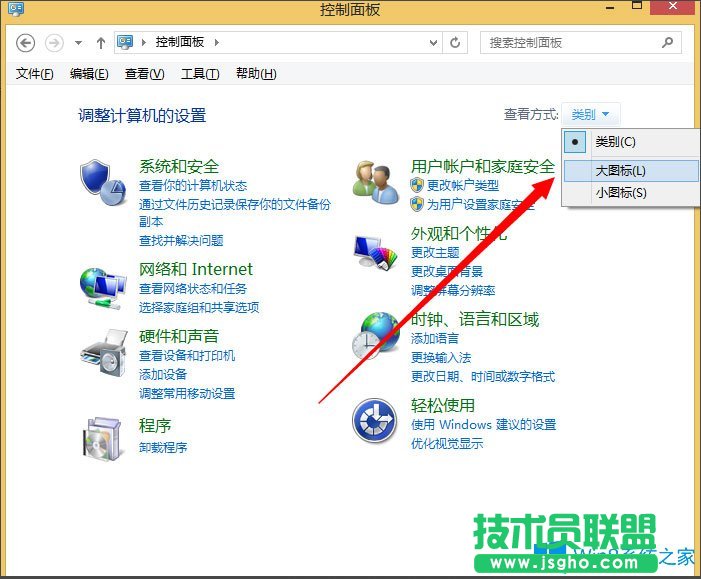
  2、切換到大圖標;

Win8系統如何刪除系統服務?Win8系統刪除系統服務的方法

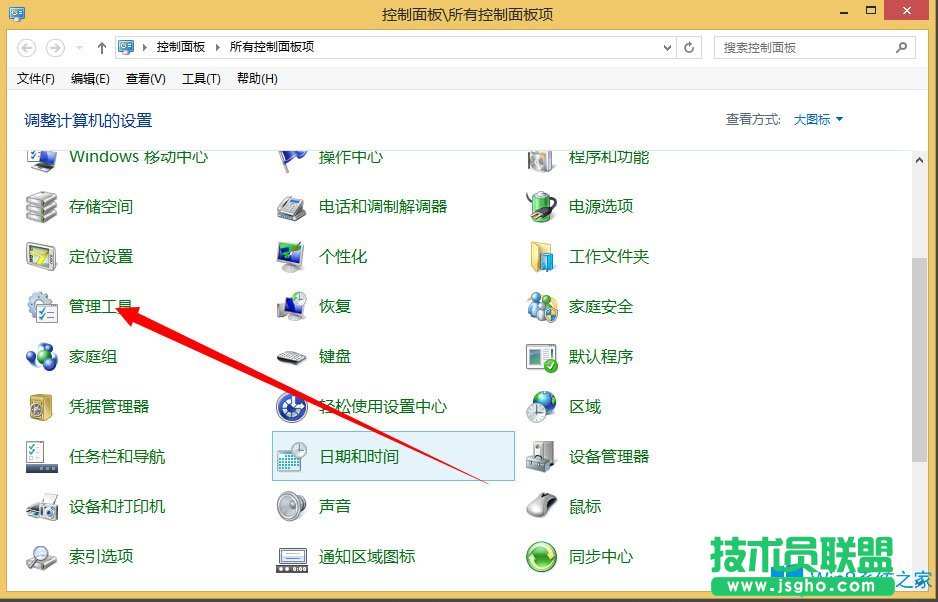
  3、點擊管理工具;

Win8系統如何刪除系統服務?Win8系統刪除系統服務的方法

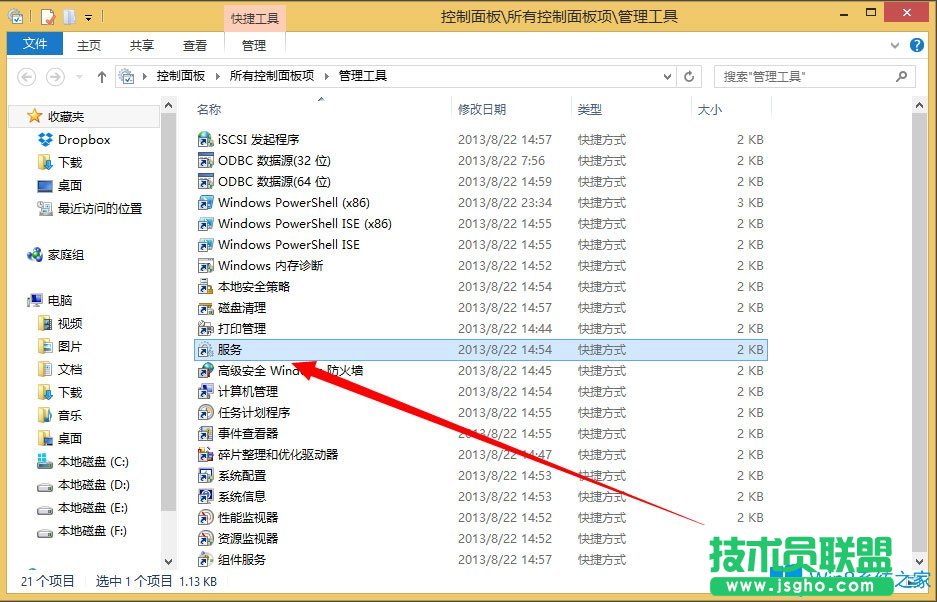
  4、打開服務;

Win8系統如何刪除系統服務?Win8系統刪除系統服務的方法

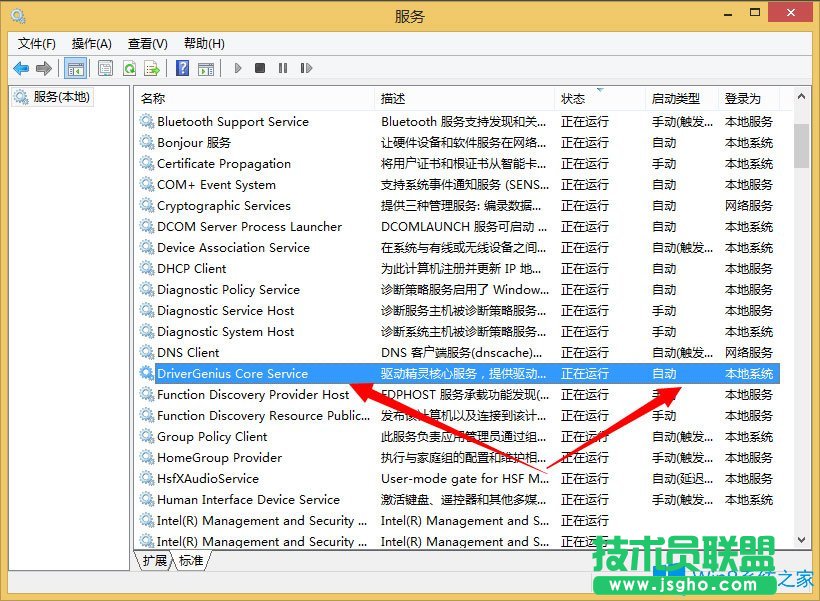
  5、找到一個需要卸載的服務,雙擊打開;

Win8系統如何刪除系統服務?Win8系統刪除系統服務的方法

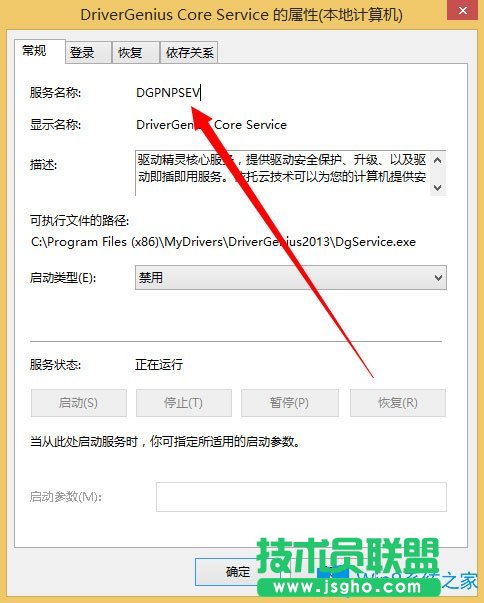
  6、我們需要復制下來這個服務的名稱;

Win8系統如何刪除系統服務?Win8系統刪除系統服務的方法

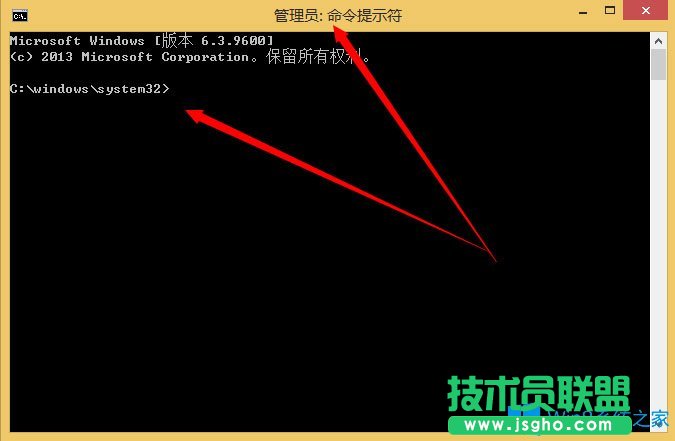
  7、來到cmd命令行;

Win8系統如何刪除系統服務?Win8系統刪除系統服務的方法

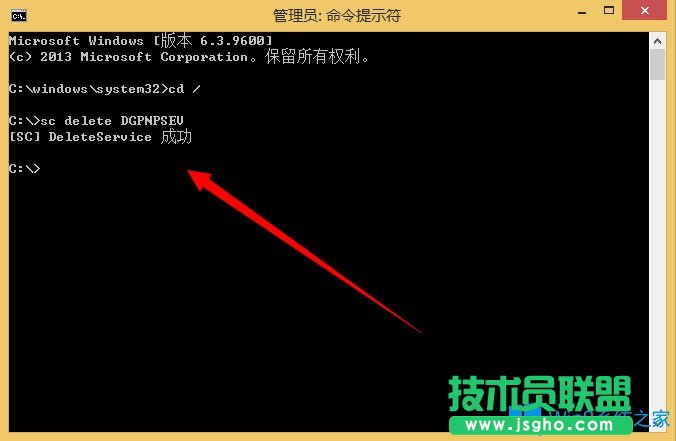
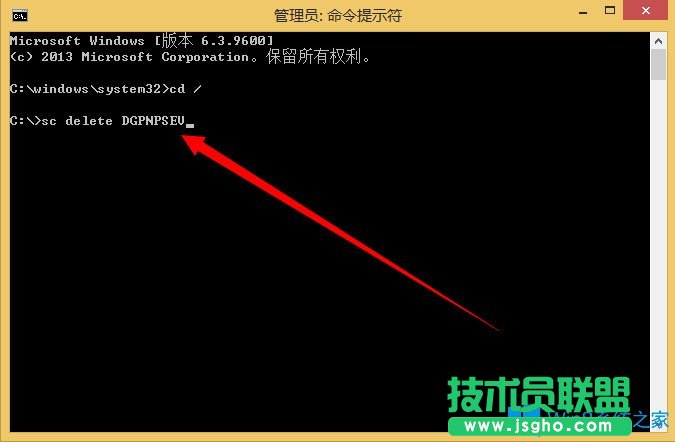
  8、然后再cmd下輸入sc delete 服務名稱來卸載服務,輸入完成之后回車即可;
Win8系統如何刪除系統服務?Win8系統刪除系統服務的方法

  9、卸載完成;

Win8系統如何刪除系統服務?Win8系統刪除系統服務的方法

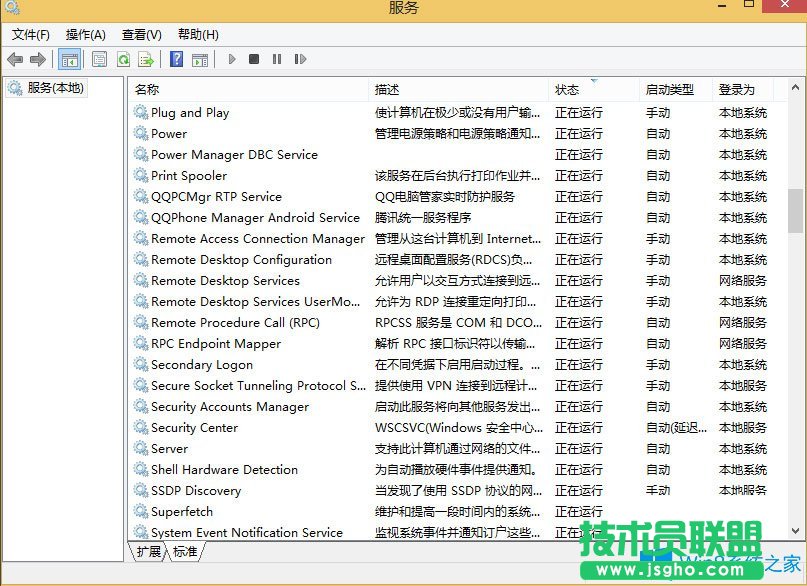
  10、再次來到服務管理,搜索一下看看我們剛剛卸載的服務還在不在,肯定是不再了。
Win8系統如何刪除系統服務?Win8系統刪除系統服務的方法

  以上就是Win8系統刪除系統服務的具體方法,按照以上方法進行操作,就能輕松刪除用不到的系統服務了。