
相信大家都知道,電腦桌面的右下角都會有顯示一個語言欄,這樣我們才能進行打字,可是最近卻有Win8用戶反映右下角的語言欄不見了,導致電腦無法正常打字,這讓用戶非常煩惱。那么,Win8如何恢復語言欄設置呢?接下來,我們就一起往下看看Win8恢復語言欄設置的方法。

方法/步驟
一、Win8語言欄不見了,恢復Win8語言欄的方法
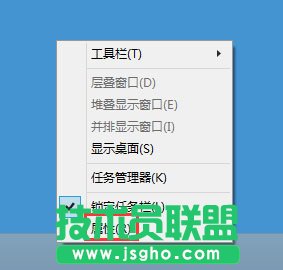
1、右鍵點擊任務欄空白處,在右鍵菜單中左鍵點擊“屬性”打開任務欄和導航屬性窗口;
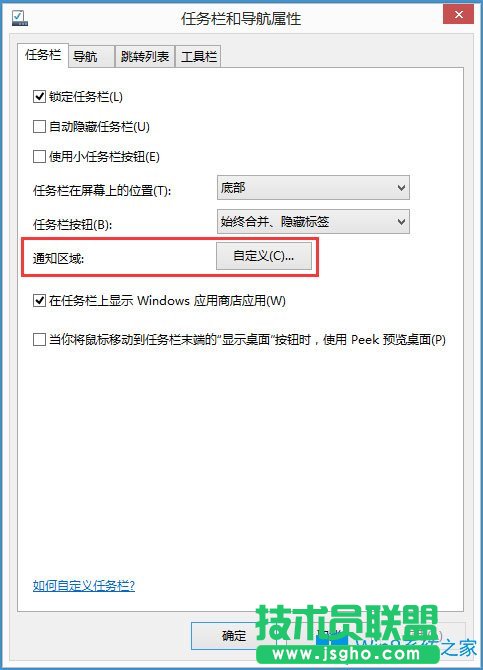
2、在任務欄和導航屬性窗口,我們左鍵點擊通知區域后的“自定義(C)”;
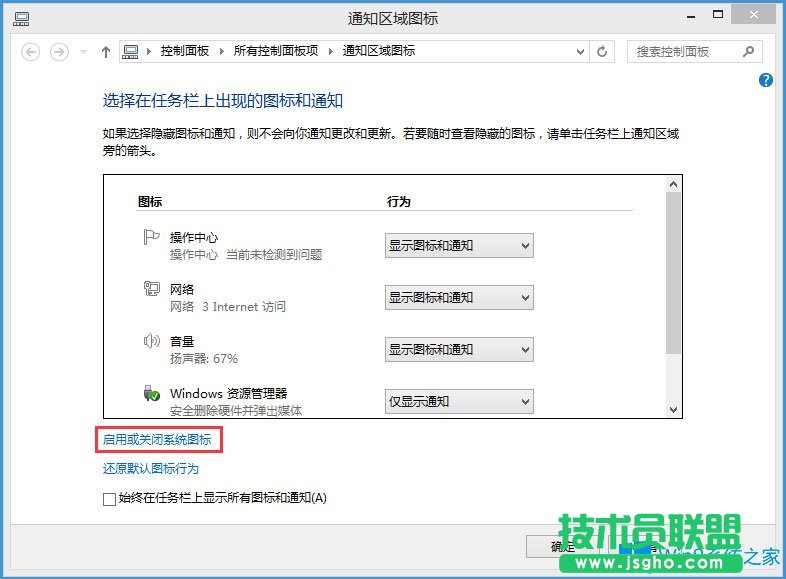
3、在打開的通知區域圖標對話窗口,左鍵點擊“啟用或關閉系統圖標”;
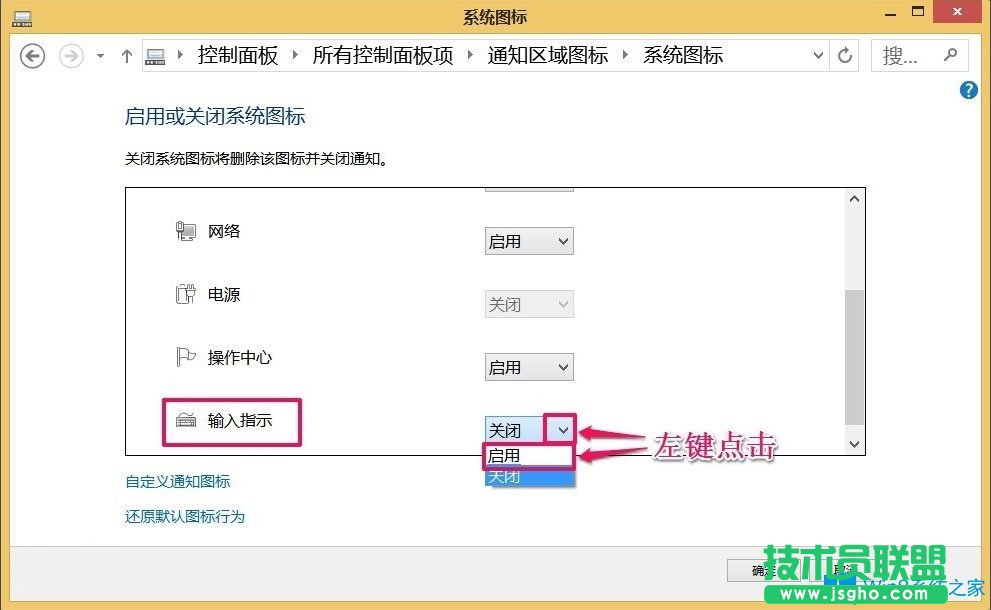
4、在打開的系統圖標對話窗口,找到“輸入指示”,可見輸入指示的圖標處于關閉狀態(任務欄輸入法圖標消失的原因),左鍵點擊“∨”,在下拉菜單中左鍵點擊“啟用”,再點擊“確定”;
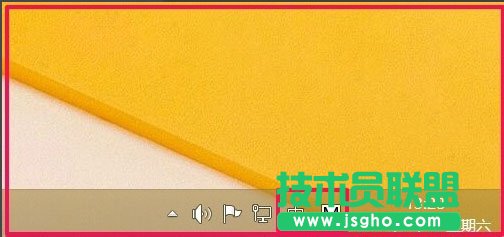
5、此時任務欄右下角的輸入法圖標已經恢復。

二、把Win8語言欄設置成WinXP/7的語言欄形式
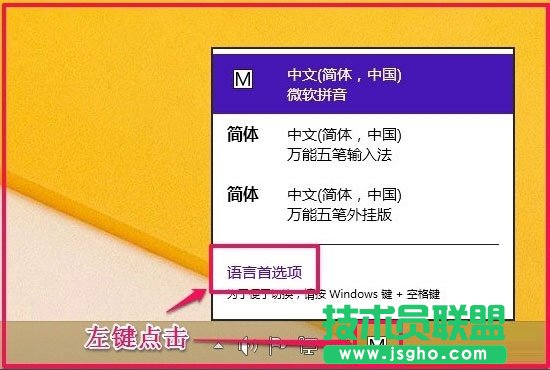
1、左鍵點擊右下角輸入法圖標M,在打開的菜單中左鍵點擊“語言首選項”;
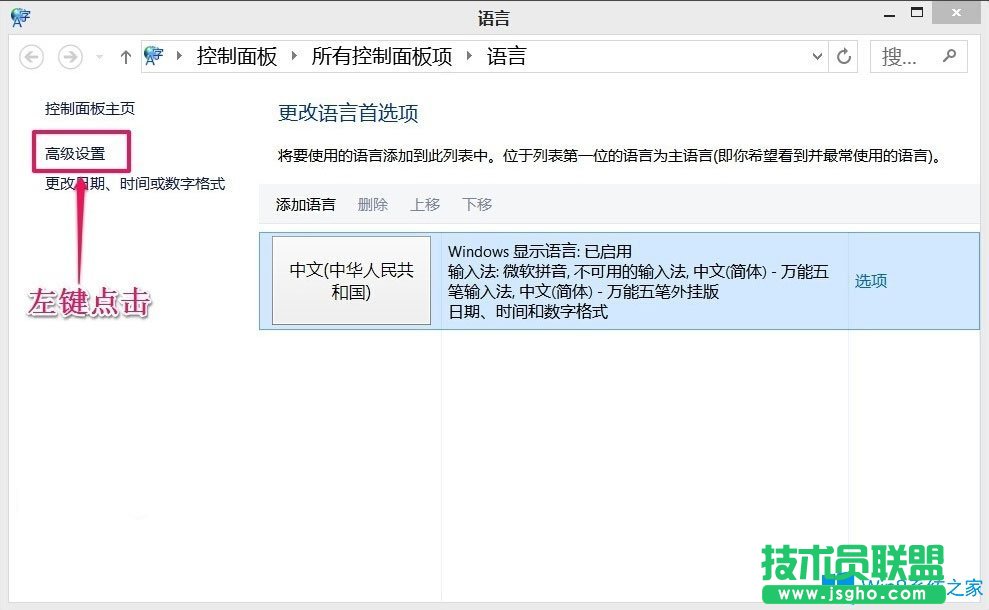
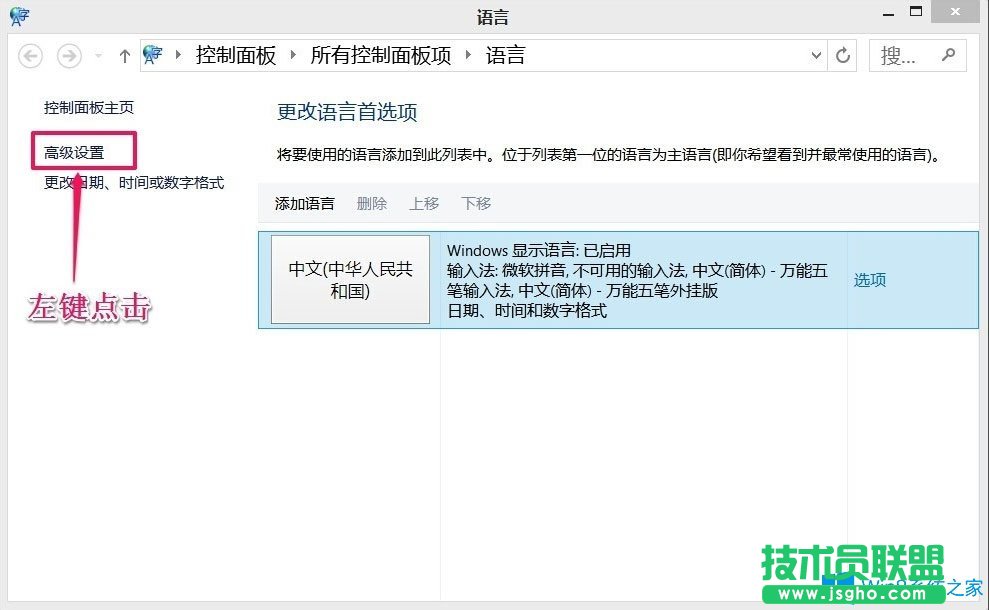
2、在語言對話窗口,左鍵點擊“高級設置”;
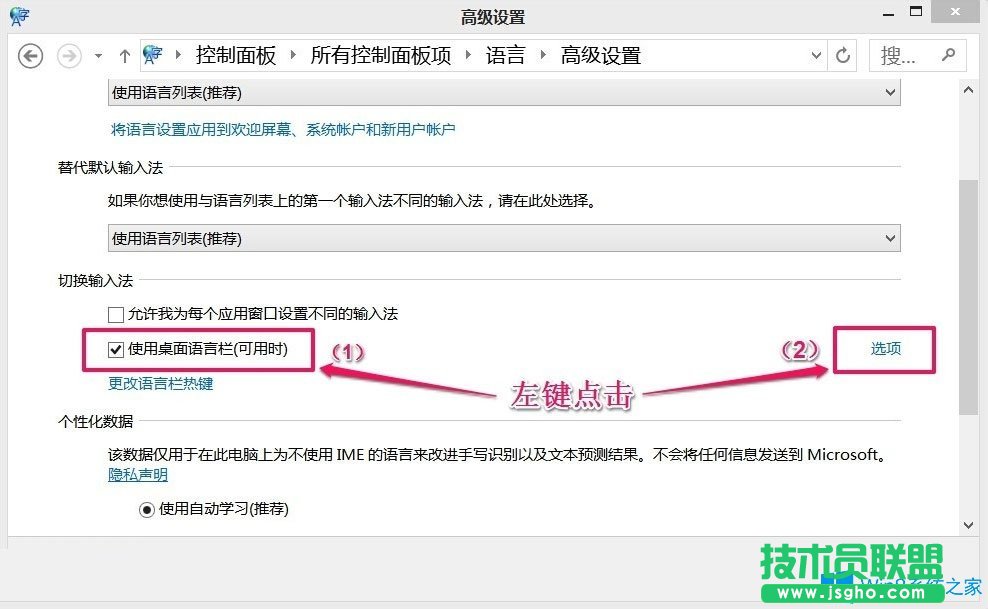
3、在打開的高級設置窗口,左鍵點擊“使用桌面語言欄”(打勾),然后再左鍵點擊“選項”;
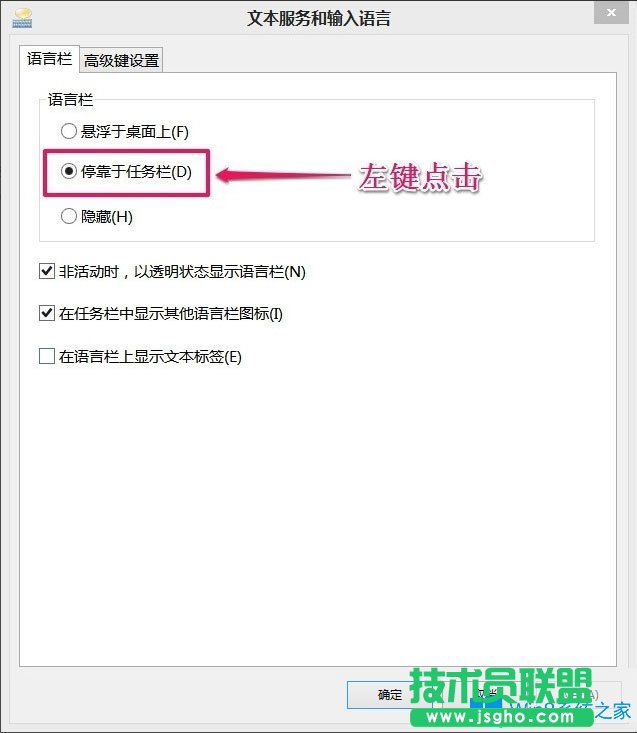
4、在文本服務和輸入語言窗口,左鍵點擊選擇“停靠于任務欄(D)”,再點擊“應用” - “確定”;
5、回到高級設置窗口,點擊“保存”;
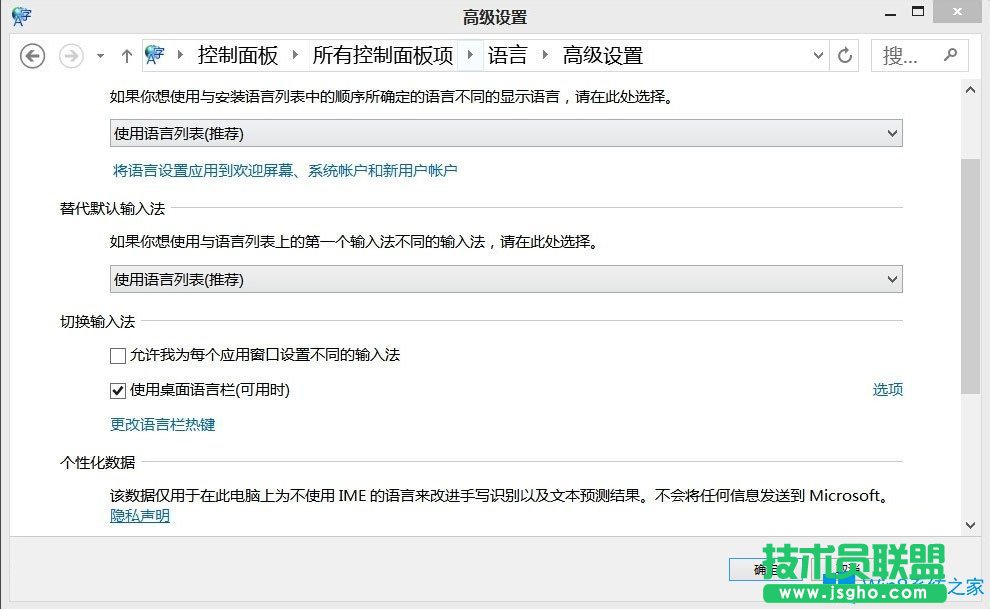
6、這時可以看到,語言欄的形式與WinXP/7的語言欄形式相同。

三、如果我們要把語言欄再恢復到Win8的顯示形式,又應該如何操作呢?
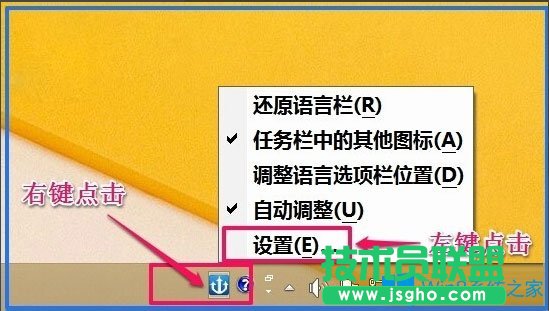
1、右鍵點擊任務欄右下角的輸入法圖標,左鍵點擊右鍵菜單中的“設置(E)”;
2、在打開的語言對話窗口,左鍵點擊“高級設置”;
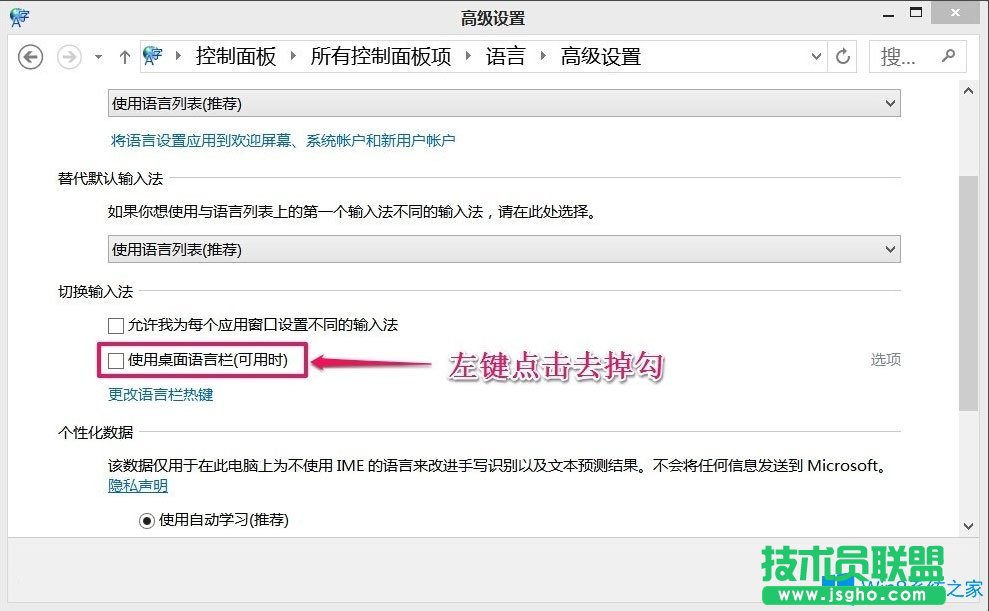
3、在高級設置窗口,左鍵點擊“使用桌面語言欄”,去掉前面小方框中的勾,再點擊“保存”;
4、這時我們可以看到,語言欄的形式又恢復了Win8的語言欄形式。
以上就是Win8恢復語言欄設置的具體方法,按照以上方法進行操作,就能輕松找回語言欄,并且可以為語言欄設置一個舒服顯示形式。