久久96国产精品久久久-久久发布国产伦子伦精品-久久精品国产精品青草-久久天天躁夜夜躁狠狠85麻豆

技術員聯盟提供win764位系統下載,win10,win7,xp,裝機純凈版,64位旗艦版,綠色軟件,免費軟件下載基地!

當前位置:主頁 > 教程 > win8教程 >

Win8怎么分區?Win8硬盤分區方法

來源:技術員聯盟┆發布時間:2018-06-27 18:36┆點擊:

  最近有剛升級Win8的用戶反映,想要對硬盤進行分區,但由于剛使用新系統,對很多操作都還很不習慣,不知道該怎么進行分區。那么,Win8怎么分區呢?下面,我們就一起往下看看Win8硬盤分區的方法。

  方法/步驟

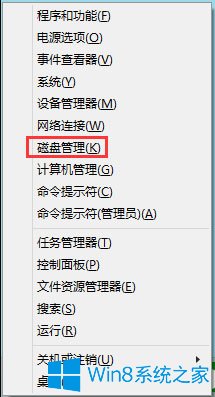
  1、系統下同時按住鍵盤上“Windows”和“X”鍵打開系統菜單 ,選擇“磁盤管理”;
Win8怎么分區?Win8硬盤分區方法

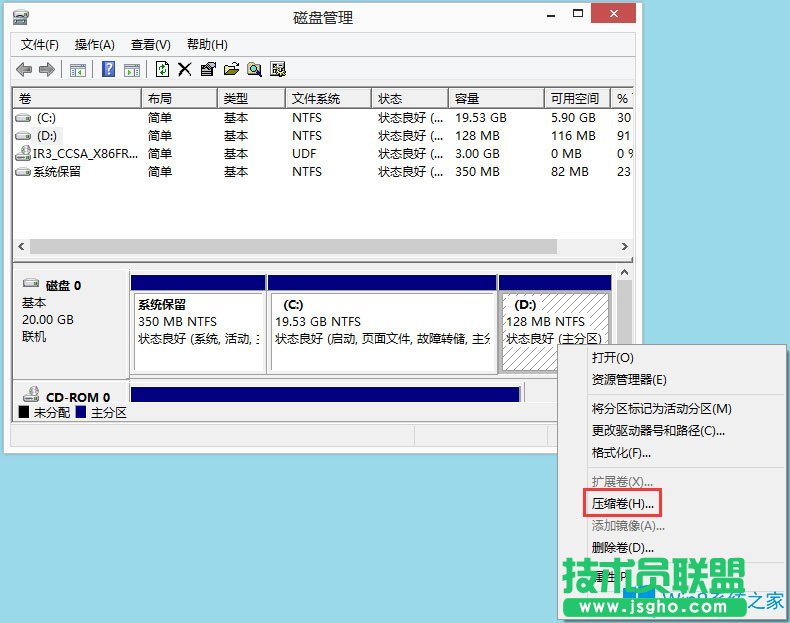
  2、對準想要劃分的分區右鍵,選擇“壓縮卷”;

Win8怎么分區?Win8硬盤分區方法

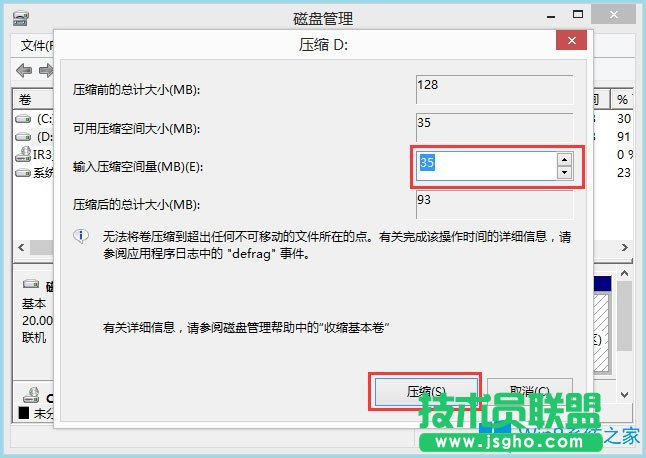
  3、填入想要劃分的分區大小,點擊壓縮選項;

Win8怎么分區?Win8硬盤分區方法

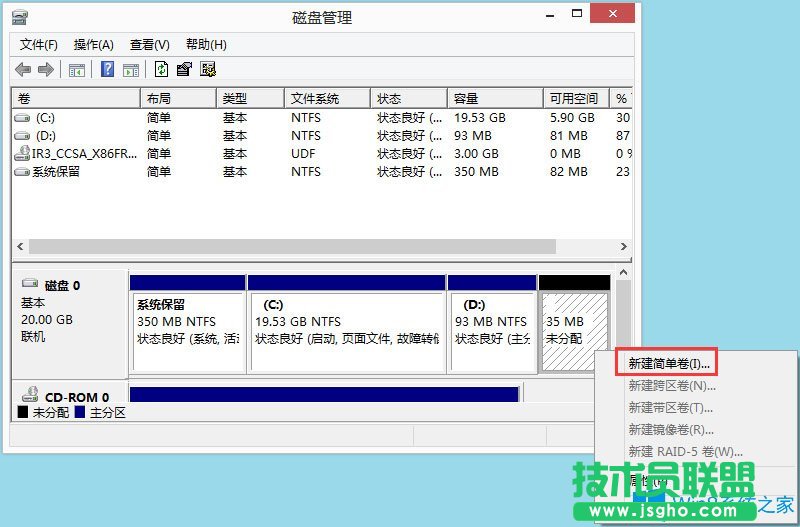
  4、在新劃分出來的空白空間選擇右鍵“新建簡單卷”;

Win8怎么分區?Win8硬盤分區方法

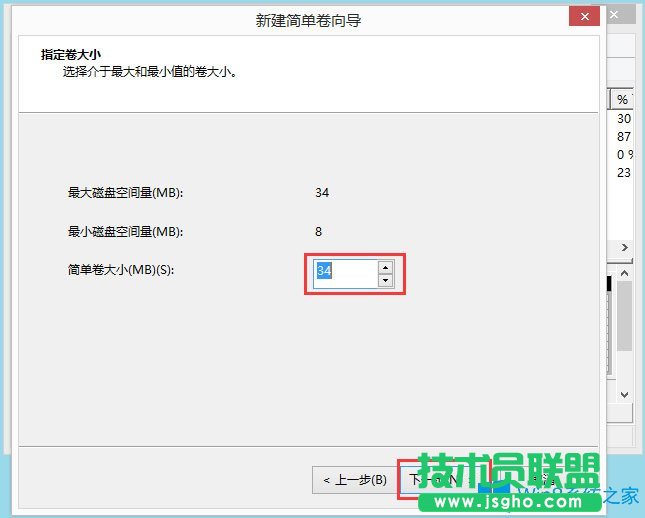
  5、填寫入想要劃分的分區大小,點擊“下一步”;

Win8怎么分區?Win8硬盤分區方法

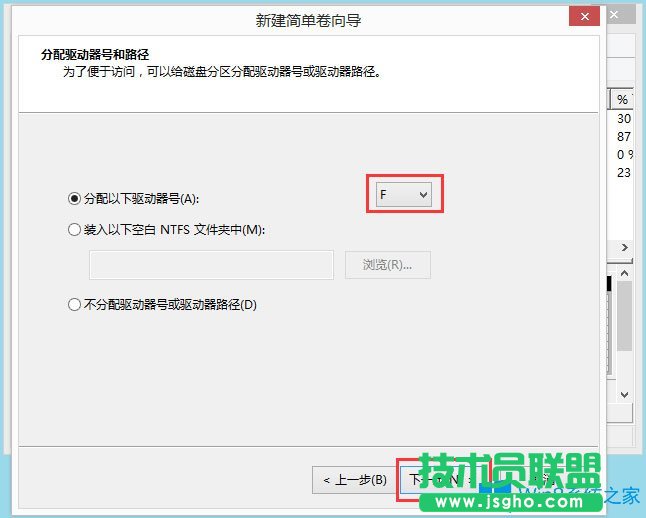
  6、分配一個可選的盤符,點擊“下一步”;

Win8怎么分區?Win8硬盤分區方法

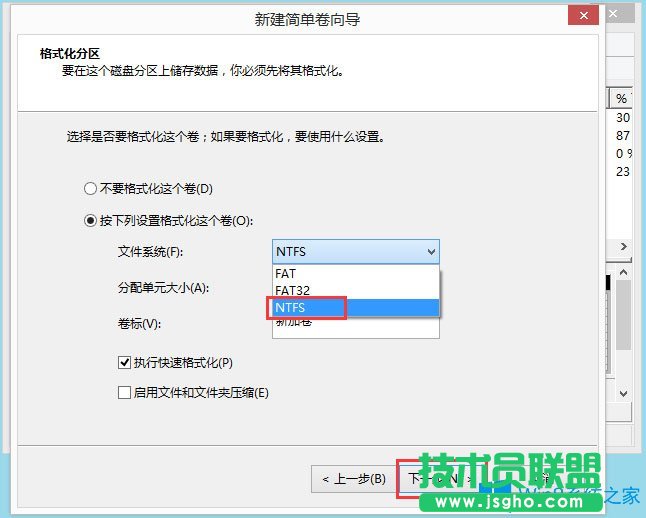
  7、之后選擇格式化方式,建議使用NTFS格式,點擊“下一步”;

Win8怎么分區?Win8硬盤分區方法

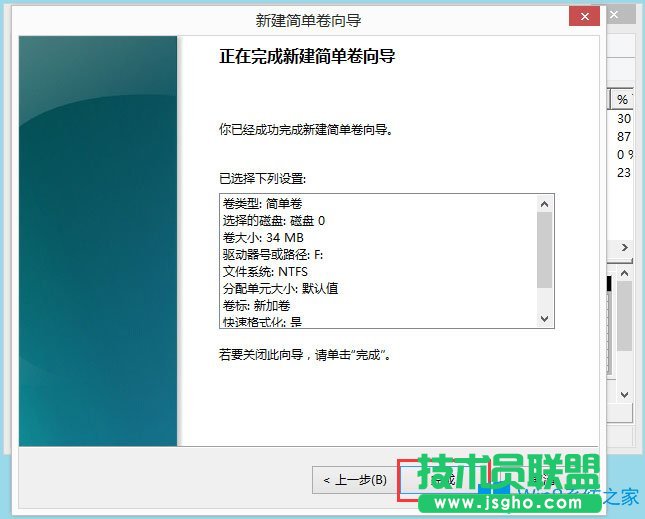
  8、點擊完成后即可看到已經分出的分區,點擊“完成”。

Win8怎么分區?Win8硬盤分區方法

  以上就是Win8硬盤分區方法,按照以上方法進行操作,就能輕輕松松為硬盤分區了。