
用戶想在UEFI中安裝Win10系統,就需使用FAT32文件系統來創建可引導的驅動器,但FAT32文件系統卻只能存儲小于4GB的文件,那么用戶要是遇到了Win10系統鏡像install.wim文件大于4G應該怎么辦呢?接下來下面就來教大家Win10系統鏡像install.wim文件大于4G的具體解決方法。
Windows映像格式(WIM)是基于文件的磁盤映像格式,它由微軟公司開發,用于幫助部署Windows操作系統,wim是微軟自Vista開始采用的一種全新的Windows映像格式。
我們來看看分割install.wim文件的兩種方法:第一種方法使用第三方工具,第二種方法使用內置Windows命令。
一、使用第三方工具拆分Install.wim文件:
1、要拆分install.wim文件,我們將使用名為GImageX的免費便攜工具。從官方網站下載該工具并將內容解壓縮到桌面;
2、打開解壓縮的文件夾,根據你的系統類型轉到“x64”或“x84”文件夾,然后雙擊EXE文件;
3、打開工具后,轉到“Split”選項卡,單擊Source WIM部分下的“Browse”按鈕,導航到源“install.wim”文件所在的位置并將其打開;
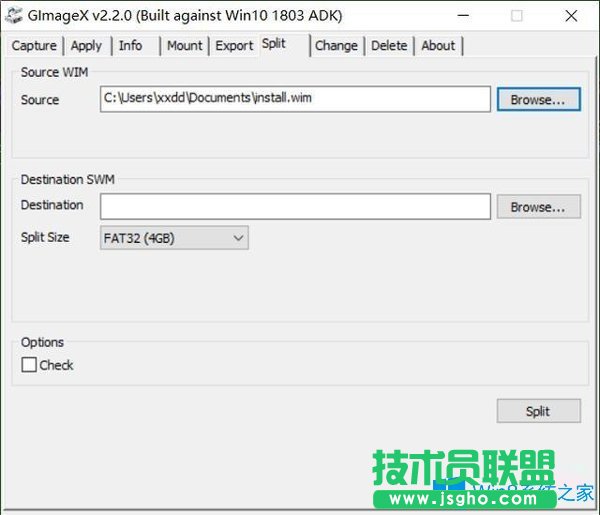
4、接下來,我們需要選擇一個目的地,單擊Destination SWM部分下的“Browse”按鈕,導航到要存儲SWM文件的位置,將文件命名為“install.swm”,然后單擊Save,路徑將自動添加到工具中。
5、在“Destination SWM”部分下,選擇拆分大小。該工具允許你選擇4GB或600MB,選擇其中一個選項;
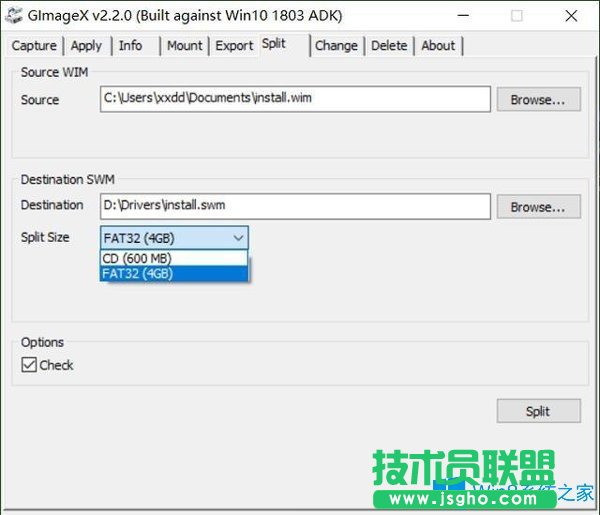
6、最后,單擊“Split”按鈕。如果需要,請選擇“Options”部分下的“Check”復選框以驗證拆分文件的完整性;
7、單擊該按鈕后,該工具將立即拆分install.wim文件,根據文件大小,可能需要一些時間;
8、一切都完成后,該工具將顯示“Image Split Successfully”消息;
9、如果轉到目標文件夾,則會找到新編號的install.swm文件。
二、使用DOS命令拆分Install.wim文件:
1、如果你不喜歡使用第三方工具,可以使用內置的DISM工具拆分install.wim;
2、首先,在“開始”菜單中搜索命令提示符,右鍵單擊它并選擇“以管理員身份運行”選項;
3、在命令提示符窗口中,執行以下命令,同時用實際路徑替換源路徑和目標路徑,在這種情況下,源位于“J”驅動器中,SWM文件被保存到“H”驅動器中;
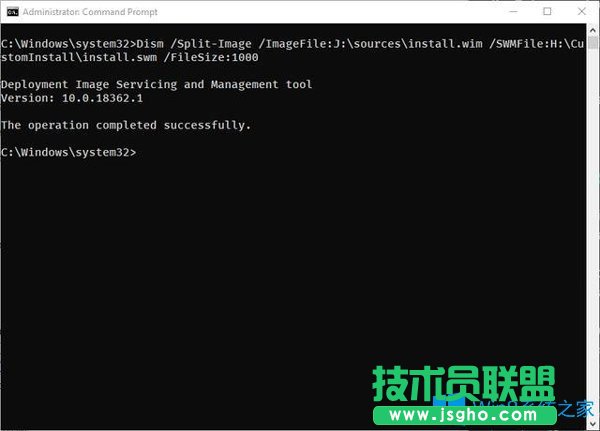
4、默認情況下,該命令將install.wim拆分為1GB文件,可以通過修改/filesize參數來自定義輸出文件大小,單位是MB。
5、輸入的命令是:Dism /Split-Image /ImageFile:J:\sources\install.wim /SWMFile:H:\CustomInstall\install.swm /FileSize:1000;
6、如果命令成功,將顯示“操作已成功完成”消息;
7、當然,你還可以在目標文件夾中看到已分解的install.wim文件;
8、完成拆分install.wim文件后,可以將SWM文件復制到可啟動U盤,也可以使用WinPE部署工具創建可啟動U盤。
以上便是Win10系統鏡像install.wim文件大于4G的具體解決方法了,用戶們可以采取上面的方法步驟來進行操作,