
Win10系統用戶在工作經常會存放很多重要的文件,而這些文件就有可能涉及一些隱私或公司機密,這時用戶就可以使用系統中自帶的EFS加密功能來對文件進行加密,但有些用戶卻不知道怎么操作,那么Win10系統怎么對文件啟用EFS加密功能呢?接下來下面請看Win10系統對文件啟用EFS加密功能的具體操作方法。
解決方法:
1、首先,在電腦桌面上點擊開始菜單,在運行菜單項,在出現的對話框中輸入certmgr.msc,回車后打開證書管理界面;
2、然后,在出現的證書對話框中,依次雙擊展開證書-當前用戶→個人→證書選項,在右側欄目里會出現以你的用戶名為名稱的證書;
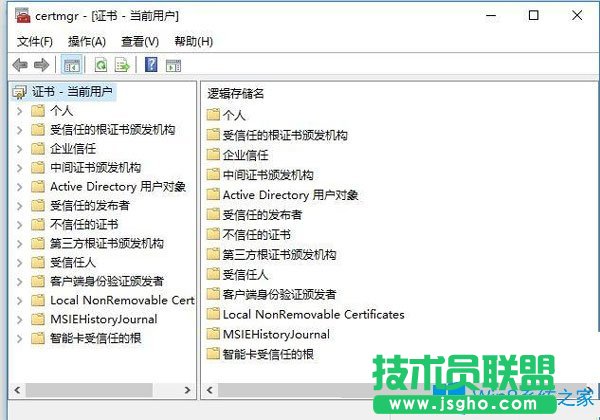
3、在點擊鼠標右鍵,在選擇所有任務→導出命令,在打開證書導出向導對話框;
4、在向導進行過程中,當出現是否要將私鑰跟證書一起導出提示時,要選擇是,導出私鑰選項;
5、接下來,在向導提示要求密碼的對話框。為了安全起見,就可以設置證書的安全密碼,當選擇好保存的文件名及文件路徑后,在點擊完成按鈕即可順利將證書導出,此時就會發現在保存路徑上出現一個以PFX為;
6、以上操作完成后就可以加個加密文件備份下來了,只需記住證書及密碼,在該證書上點擊右鍵,選擇安裝證書命令,即可進入證書導入向導對話框,按默認狀態點擊下一步按鈕,最后再輸入正確的密碼后即可完成證書的導入。
以上就是Win10系統怎么對文件啟用EFS加密功能的具體操作方法了,用戶可以參照上面的方法步驟來進行操作,啟用EFS加密功能。