
Win10系統用戶都會在電腦中設置密碼來對系統安全進行保護,為了剛高層的防御系統出現被破壞的情況,用戶可以來對系統設置bios密碼,那么Win10系統應該如何設置bios密碼保護電腦安全呢?
解決方法:
1、先進入Win10系統中,建議先關閉快速啟動;
2、重啟電腦后,F2進入BIOS設置(這個不同電腦是不一樣的,即使同一品牌的不同型號也不同,一般來說,最有可能的幾個鍵是F2,F10,F12,F8,實在不行就F1到F12一個一個試),進入BIOS;
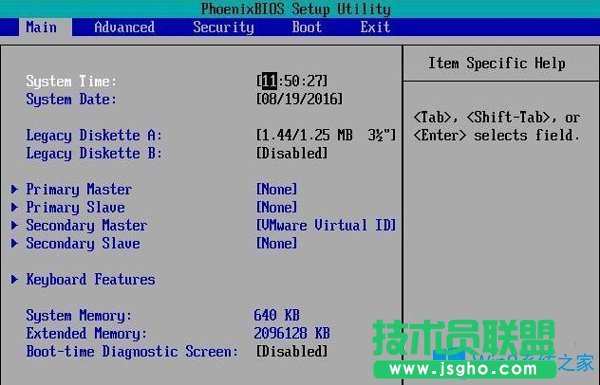
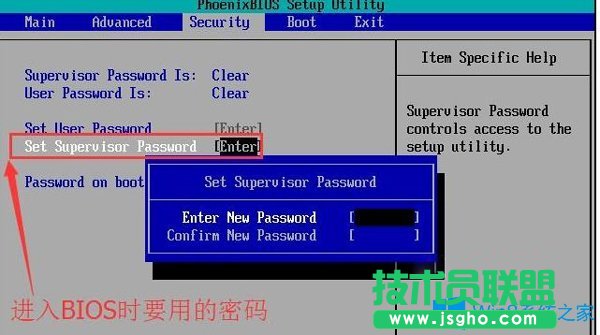
3、根據下邊的提示按鈕,使光標向右移動,進入到Security,如下圖:先設置這個密碼,這是進入BIOS的密碼。設置完之后,就可以設置其他密碼了;
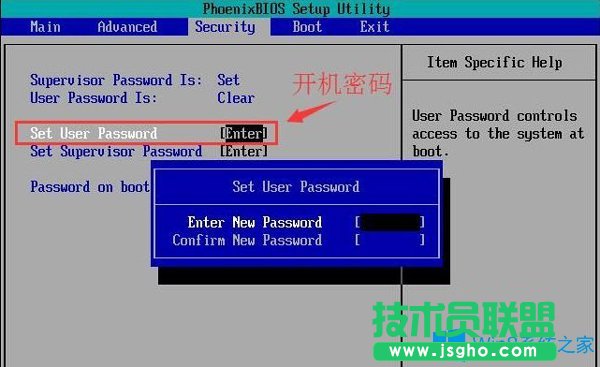
4、下來設置用戶密碼,這個密碼便是開機時要用的密碼;
5、啟用密碼;
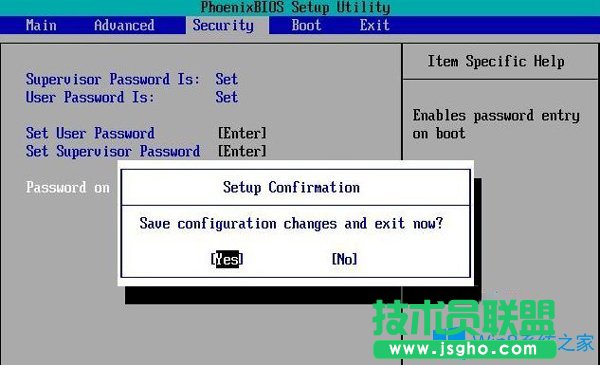
6、按F10保存退出;
7、再次開機就會看到如下畫面,輸入你設置的密碼,就可以啟動系統了。

以上就是Win10系統如何設置bios密碼保護電腦安全的具體操作方法了,用戶可以參照上面的方法步驟來進行操作,來保護電腦安全。