
電腦用了幾年之后,變得很不靈敏,一操作就很想砸了電腦,這時候如果沒錢換新機的話,都會選擇重裝系統。那么,Win10系統該怎么重裝呢?有沒有簡單一點的方法呢?下面是小編分享的Win10系統重裝教程,小伙伴們可不要錯過了。
方法步驟
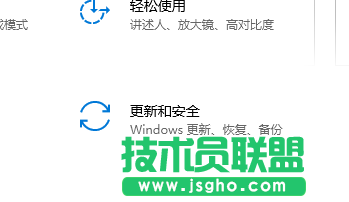
打開設置,選擇更新和安全;
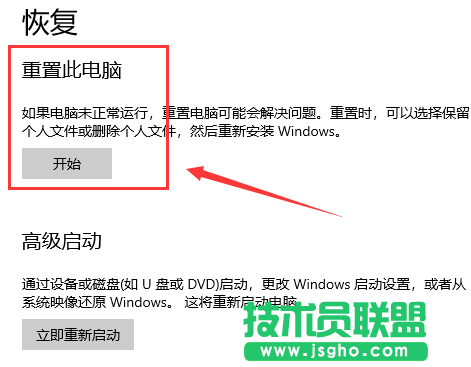
選擇恢復,左邊重置此電腦,點擊開始;

就可以看到“重置此電腦”了,第一個選項里所說的文件,指的是C:\users\里的文件,對于C盤之外的分區是沒有影響的,這個選項不是非常徹底,最明顯的特征就是恢復完和原來相比沒什么差別;
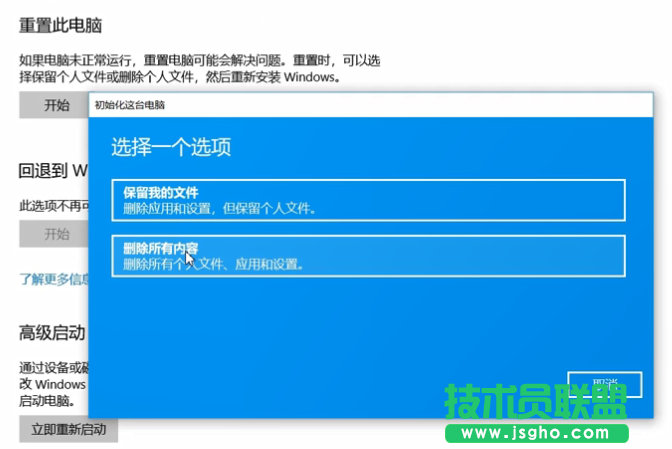
所以,一般選擇的是第二個選項,但是一定要記住做好相關的備份,這一步就是選擇要刪除內容的分區,就是我們常說的C盤D盤等,僅限安裝了系統的驅動器,就是指的是C盤所有驅動器指的是除了恢復分區外隱藏分區的所有分區,如果一不小心選了這個;那么其他盤的文件就被刪除了;不確定的話可以點擊最下方的選項,確認一下會受影響的分區;

電腦在準備中,只需要等待就可以了;

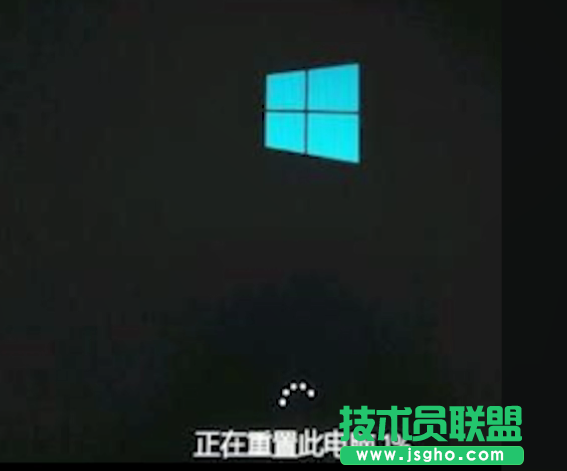
開始啟動重置程序了,等待即可;
接下來在安裝系統頁面上,選擇語言、時間和鍵盤首選項,然后點擊“下一步”,進入全新的Win10系統。

Win10 64位系統下載
Win10 32位系統下載