
教你安裝電腦公司GHOST XP SP3純凈裝機版系統,最近有不少的朋友都在尋找電腦公司GHOST XP SP3純凈裝機版系統教程。其實裝機過程很簡單,很快捷,那接下來我們就一起來看看電腦公司GHOST XP SP3純凈裝機版系統的具體裝機過程吧。
1、先下載一個ghost版的XP操作系統,用“電腦公司 Ghost Xp Sp3 極速安裝版(筆記本適用)v2014.07”做演示。
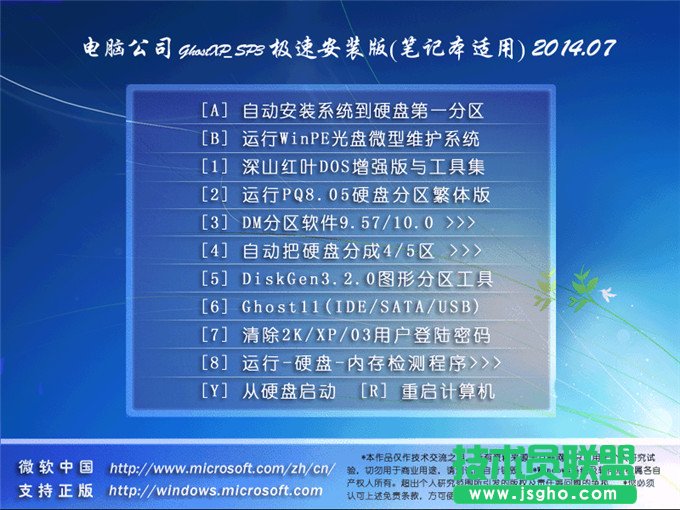
最新電腦公司GHOSTXP SP3純凈版系統安裝教程圖1
2、下載好后文件為ISO文件,所以我們要先把它全部解壓出來(最好下載在D盤或E盤根目錄下)
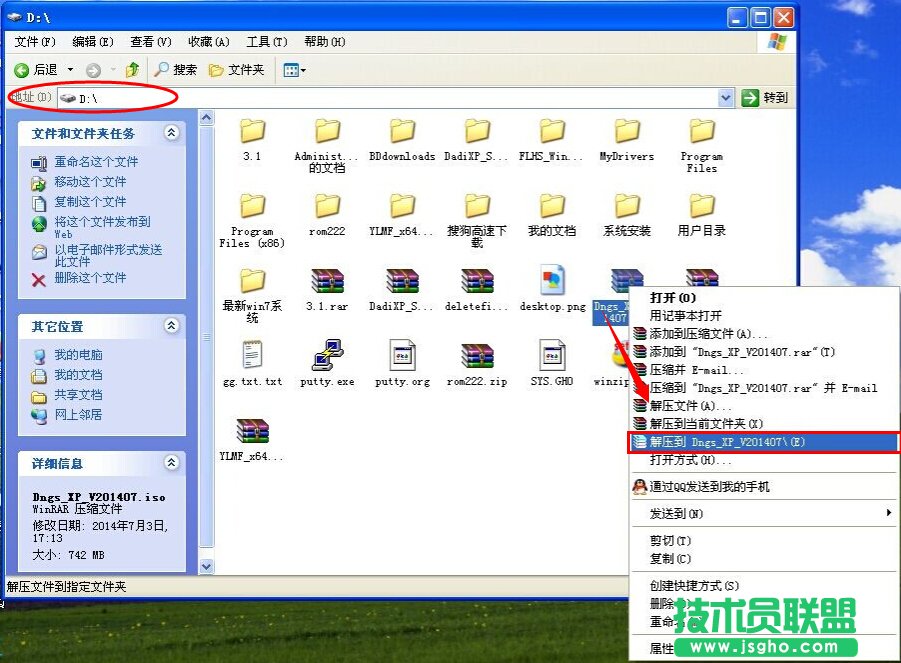
最新電腦公司GHOSTXP SP3純凈版系統安裝教程圖2
電腦公司xp系統硬盤安裝步驟:
1、解壓之后得到如圖的文件,然后運行“硬盤安裝”(系統的技術員人很好,在這電腦公司系統里面還放了兩個硬盤安裝工具^_^,兩個都可以使用)
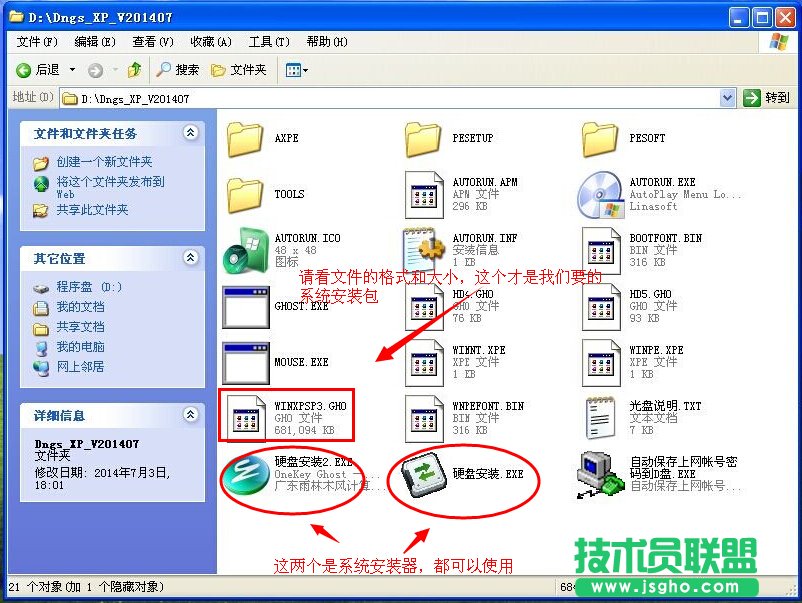
最新電腦公司GHOSTXP SP3純凈版系統安裝教程圖3
2、運行“硬盤安裝”就會出現下面的界面,一般就是默認就可以了,然后點“執行/確定”
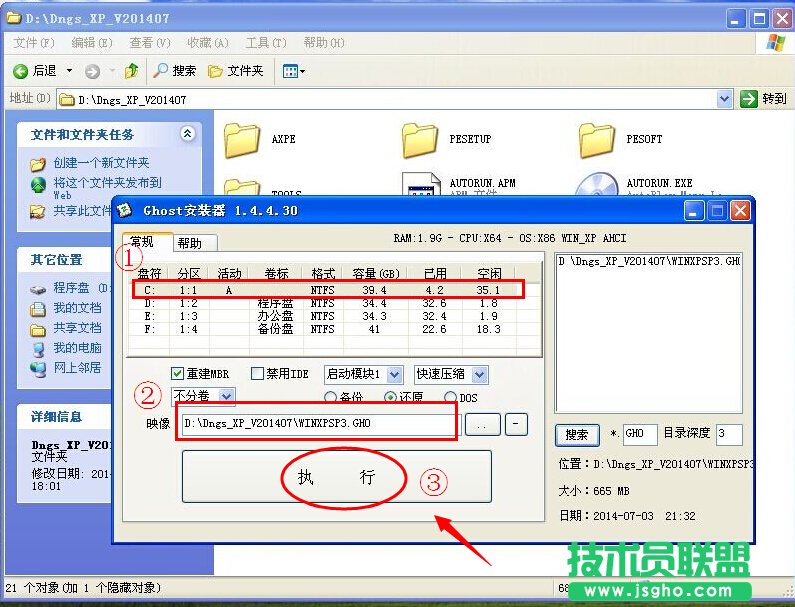
最新電腦公司GHOSTXP SP3純凈版系統安裝教程圖4
3、按上面的操作后就會出現以下的界面,當然我們要點“是”(有些電腦是不會出現這個提示就會自動關重新啟動,這是正常現象)
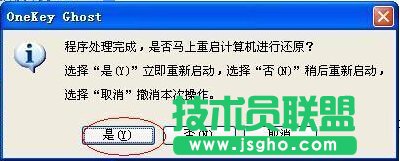
最新電腦公司GHOSTXP SP3純凈版系統安裝教程圖5
4、按操作點“是”以后,馬上會自動重啟計算機,等重啟以后windowsxp基本算是安裝完成了,后面我們就不用管了。因為我們的系統都是全自動安裝。不用我們任何操作!(有些電腦是不會出現這個提示就會自動關重新啟動,這是正常現象)
系統會重啟,進入如下畫面,不用管它。為方便大家可以把安裝截圖給大家看一下!
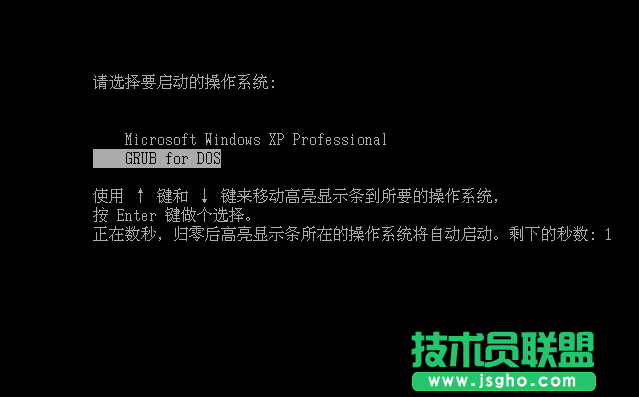
最新電腦公司GHOSTXP SP3純凈版系統安裝教程圖6
幾秒后進入安裝系統狀態。。。
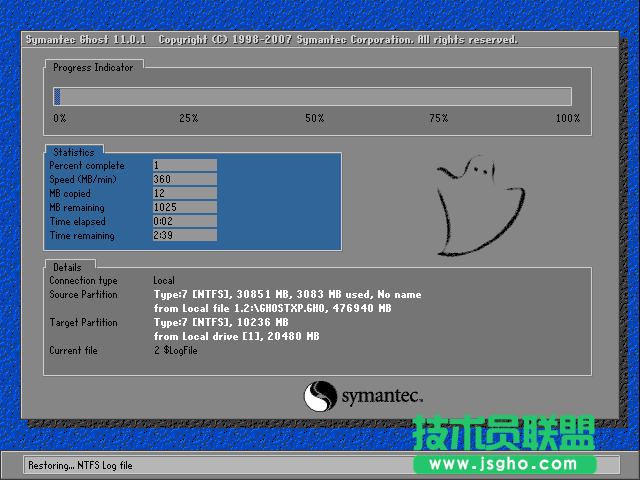
最新電腦公司GHOSTXP SP3純凈版系統安裝教程圖7
百分百后電腦會重啟,系統重裝完成,出現熟悉的畫面后。。。
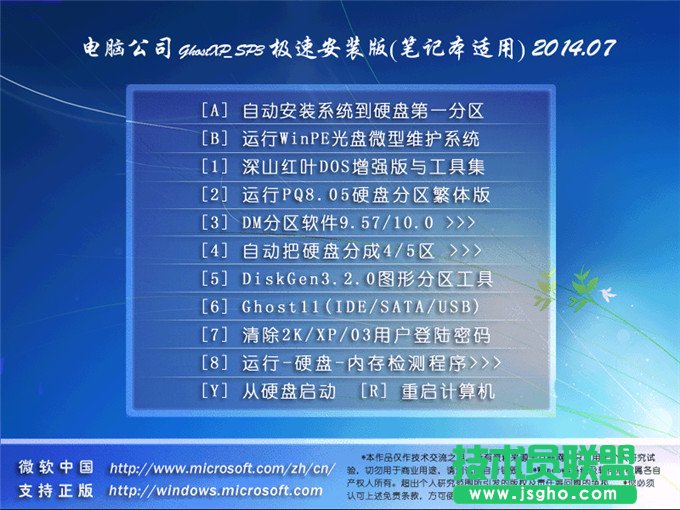
最新電腦公司GHOSTXP SP3純凈版系統安裝教程圖8
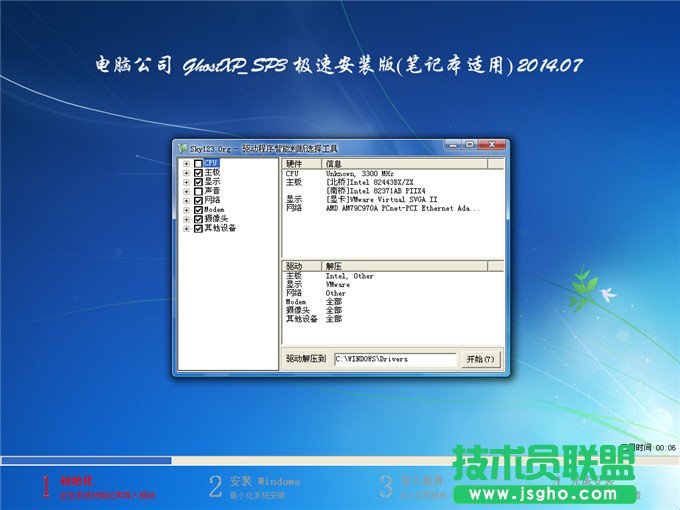
最新電腦公司GHOSTXP SP3純凈版系統安裝教程圖9
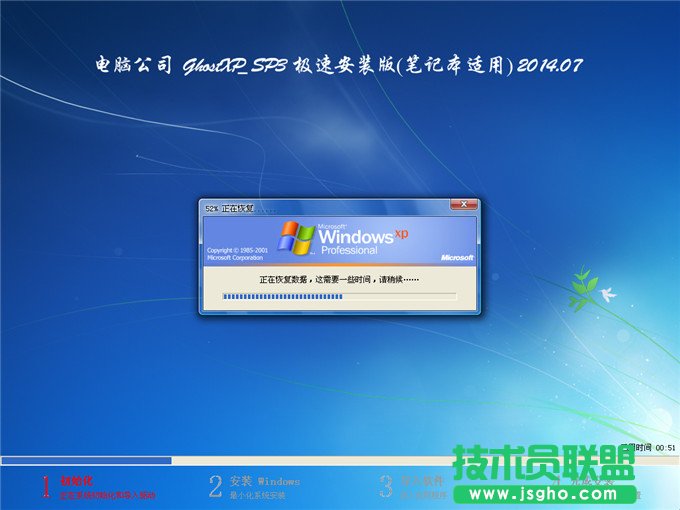
最新電腦公司GHOSTXP SP3純凈版系統安裝教程圖10
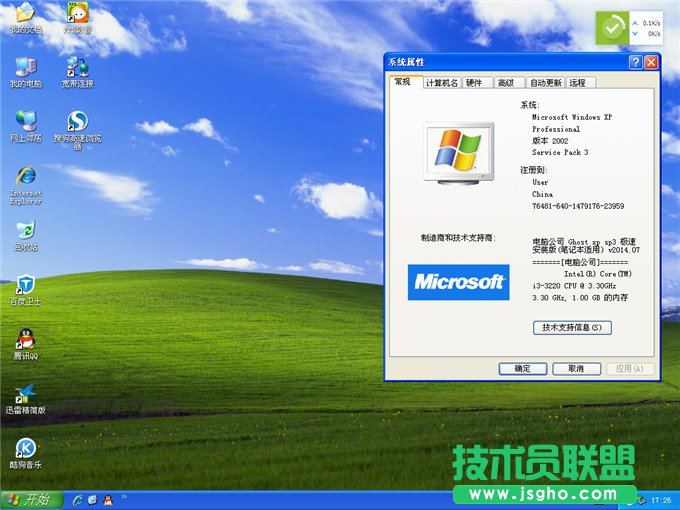
最新電腦公司GHOSTXP SP3純凈版系統安裝教程圖11
小編為大家提供的最新電腦公司GHOSTXP SP3純凈版系統安裝教程內容就到此結束了。電腦公司ghostxp純凈版安裝其實就是那么簡單。