
系統之家xp系統安裝簡易方法,系統之家xp系統要怎么安裝,這就有點為難大家了。為了讓大家都學會這個方法,小編決定在此給大家帶來系統之家xp系統最簡單的安裝方法!
一、安裝前準備
1、保證能夠正常進入系統;
2、下載ghostxp純凈系統鏡像文件;
二、安裝步驟
1、首先下載Ghost XP系統鏡像“Windowszj_XP_BD2015.06.iso”到本地硬盤上,可以放到任何目錄或者文件夾下;
注意:放置的目錄不能包含任何中文字母,但是可以為數字或字母,這里寫的是sys文件夾。
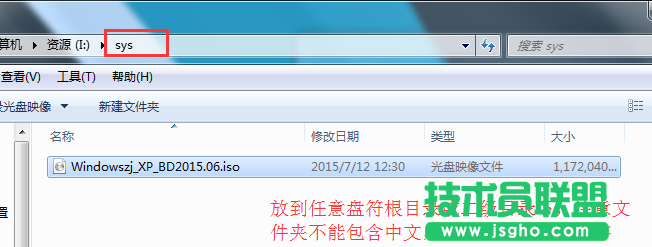
系統之家xp系統最簡單的安裝方法圖1
2、解壓下載好的“Windowszj_XP_BD2015.06.iso”鏡像,鼠標右鍵該鏡像選擇解壓到當前文件夾即可;
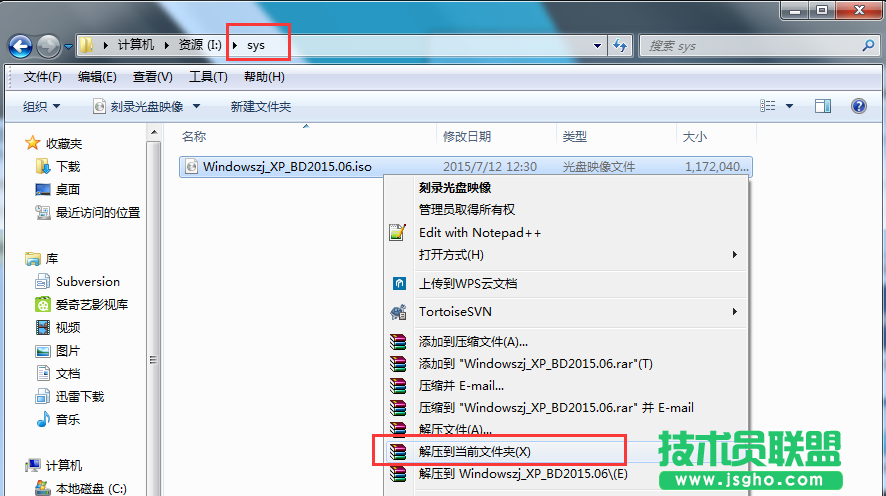
系統之家xp系統最簡單的安裝方法圖2
3、解壓完成后,雙擊文件夾下的“硬盤安裝.EXE”,
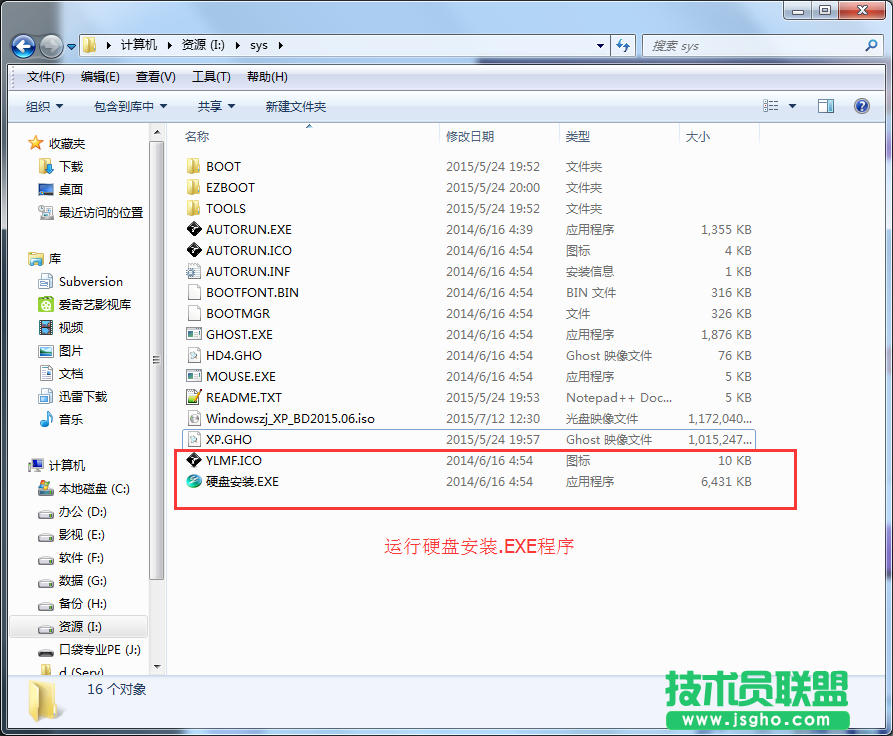
系統之家xp系統最簡單的安裝方法圖3
4、在彈出的窗口會自動檢測您解壓好的XP.GHO文件,您只需選中“C盤”(C盤為系統磁盤),接著點擊執行即可,如圖所示:
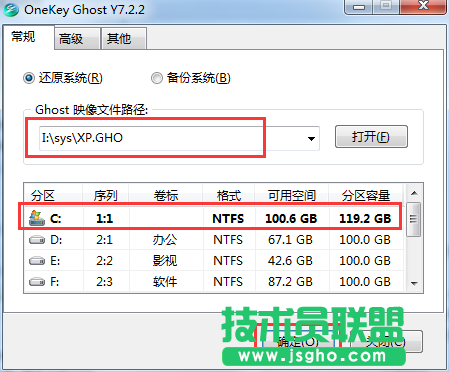
系統之家xp系統最簡單的安裝方法圖4
提示:在執行安裝前要把360等殺毒軟件關閉,否則無法正常安裝。(若360殺毒軟件開啟,會提示有毒,下載的Ghost XP SP3系統鏡像都是安全無毒的,用戶可放心使用。)
5、選擇“執行后”電腦會自動重啟,格式化C盤,并重裝XP系統;
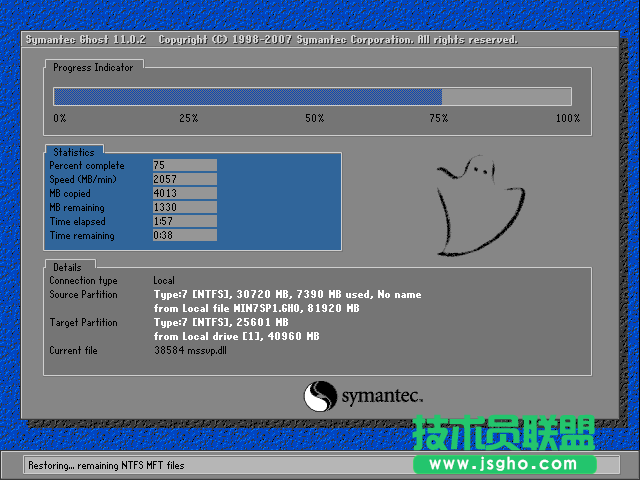
系統之家xp系統最簡單的安裝方法圖5
6、Ghost還原過程結束之后,電腦會自動重啟,進入系統運行庫和驅動安裝界面;
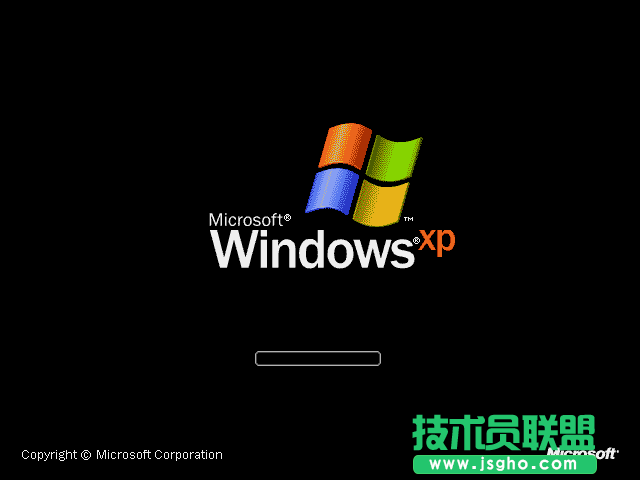
系統之家xp系統最簡單的安裝方法圖6
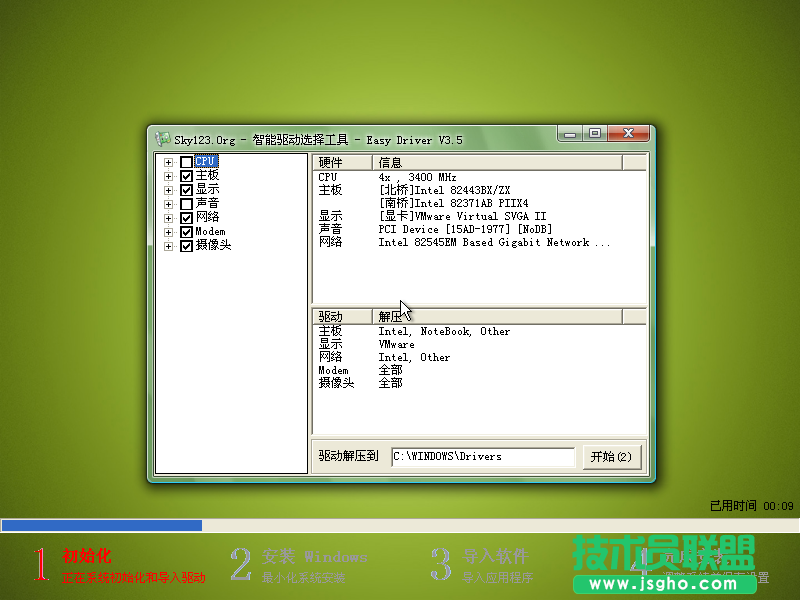
系統之家xp系統最簡單的安裝方法圖7
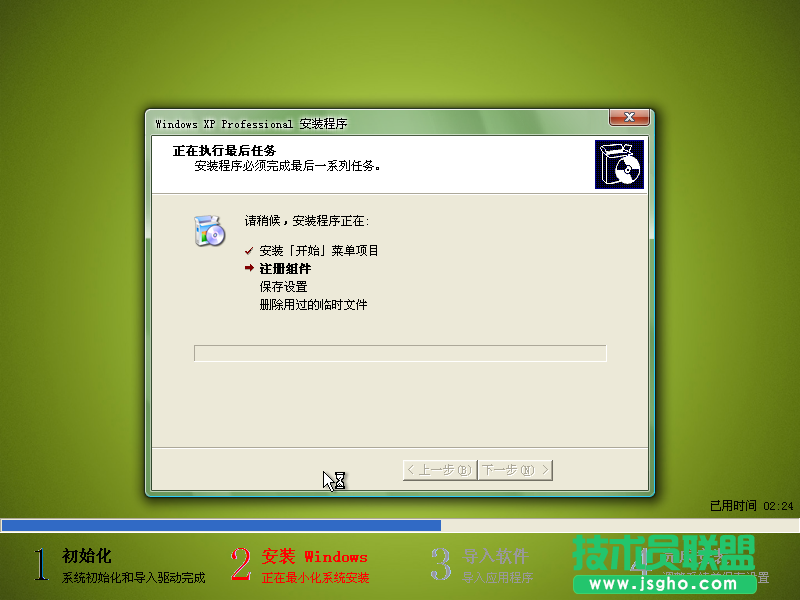
系統之家xp系統最簡單的安裝方法圖8
7、驅動等程序安裝完成之后,電腦再次自動重啟,進入全新的XP系統界面;

系統之家xp系統最簡單的安裝方法圖9
#f#大家看完上面這篇系統之家xp系統最簡單的安裝方法之后,有沒有感覺到這個方法的神奇之處呢?那就是這個方法居然可以套用到別的操作系統的安裝上,就比如windows7系統安裝版,這的是太簡單了!