
系統之家WinXP系統sp3企業純凈版安裝的圖文全過程。系統之家WinXP系統sp3企業純凈版是目前非常多企業在使用的電腦系統。它穩定性,安全性,兼容性都非常的好。只是,還有不少用戶都不知道如何安裝。
一、雙擊打開ghost,進入界面點擊ok,即可進入ghost。如圖一
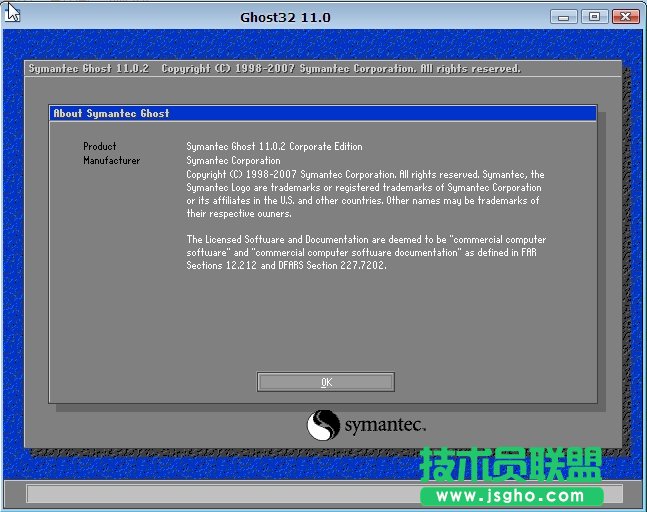
win xp sp3企業純凈版安裝圖文教程圖一
二、圖二為進入ghost的界面。
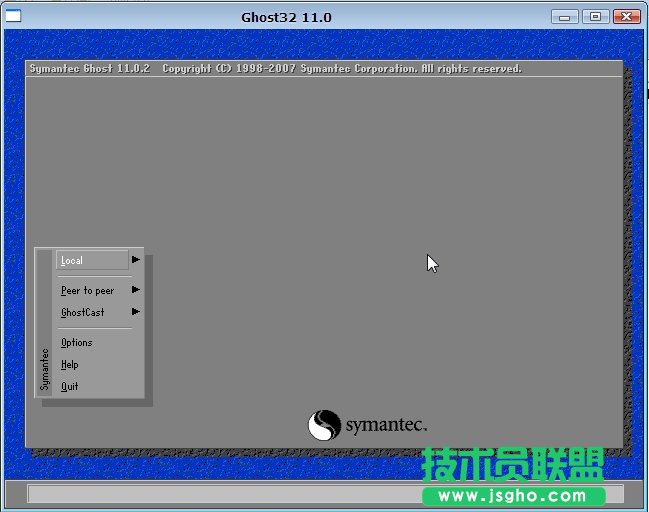
win xp sp3企業純凈版安裝圖文教程圖二
三、依次點擊:local—partition—from image。如圖三
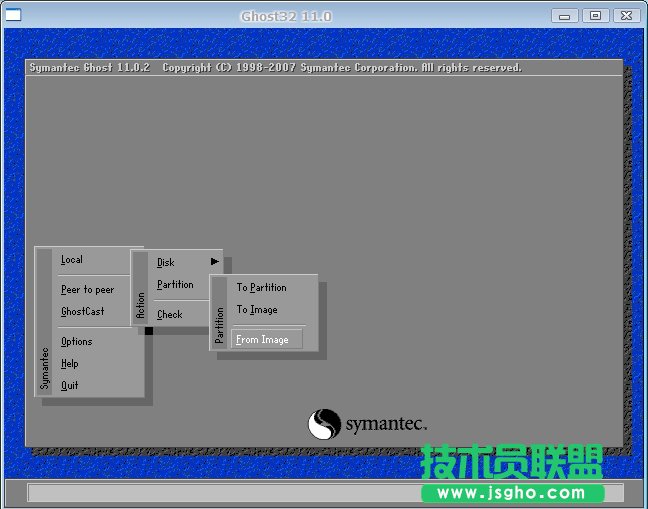
win xp sp3企業純凈版安裝圖文教程圖三
四、第三步完成后會跳出的窗口,選擇窗口,在窗口下拉的瀏覽列表中,選擇你的Gho文件的位置。如圖四
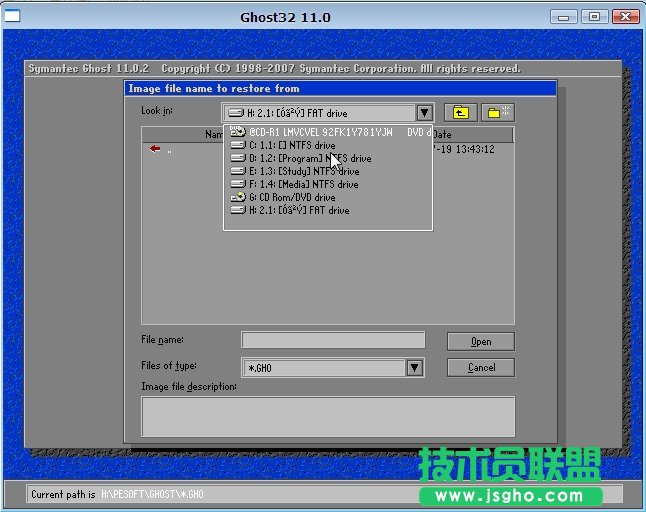
win xp sp3企業純凈版安裝圖文教程圖四
五、選擇好后Gho文件后,點擊open按鈕,點擊后會有如下幾個窗口,一只單擊ok繼續。如圖五、圖六、圖七
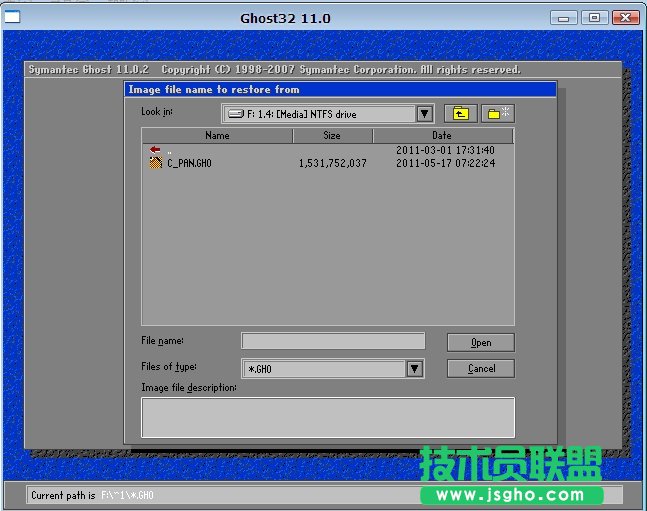
win xp sp3企業純凈版安裝圖文教程圖五
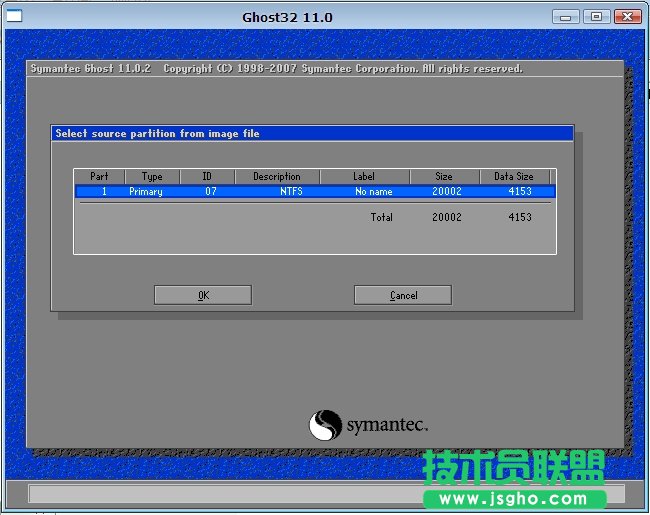
win xp sp3企業純凈版安裝圖文教程圖六
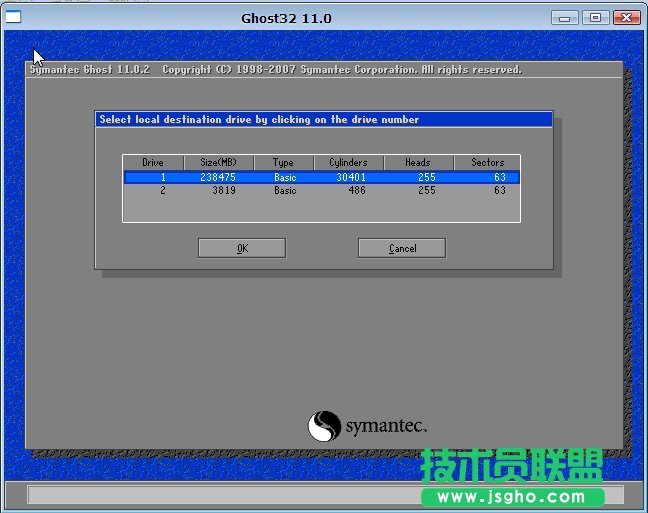
win xp sp3企業純凈版安裝圖文教程圖七
六、出現如圖八這個窗口,這個窗口是辨認你的系統要裝在哪個盤,從size那一欄的磁盤大小數據辨認你的盤符,一般選第一個,是C盤,選中后,點擊ok。
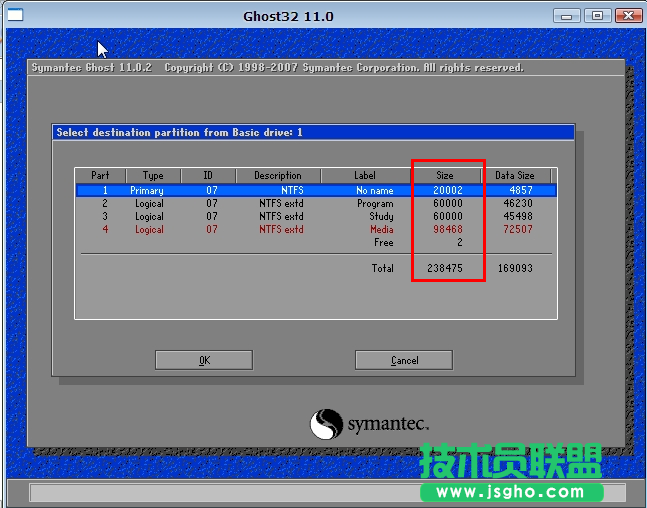
win xp sp3企業純凈版安裝圖文教程圖八
七、圖九的提示大致意思為你是否真的要重裝分區,如果確定重裝請點擊yes,不重裝的點擊no。
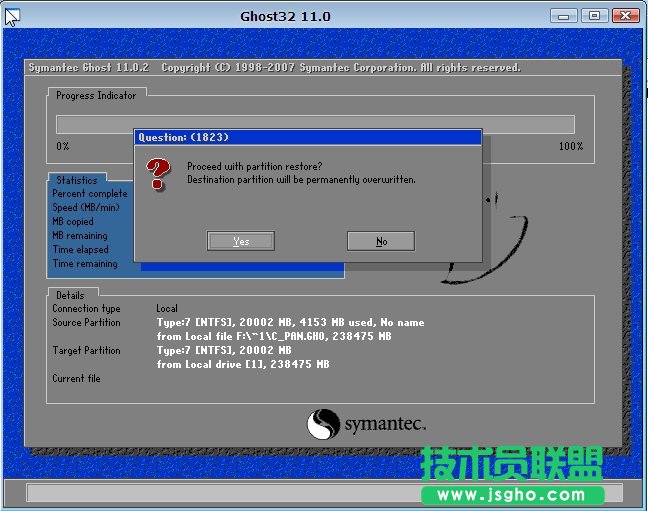
win xp sp3企業純凈版安裝圖文教程圖九
八、完成上述步驟后,就會自動重裝系統了。系統安裝完成界面如圖十#f#
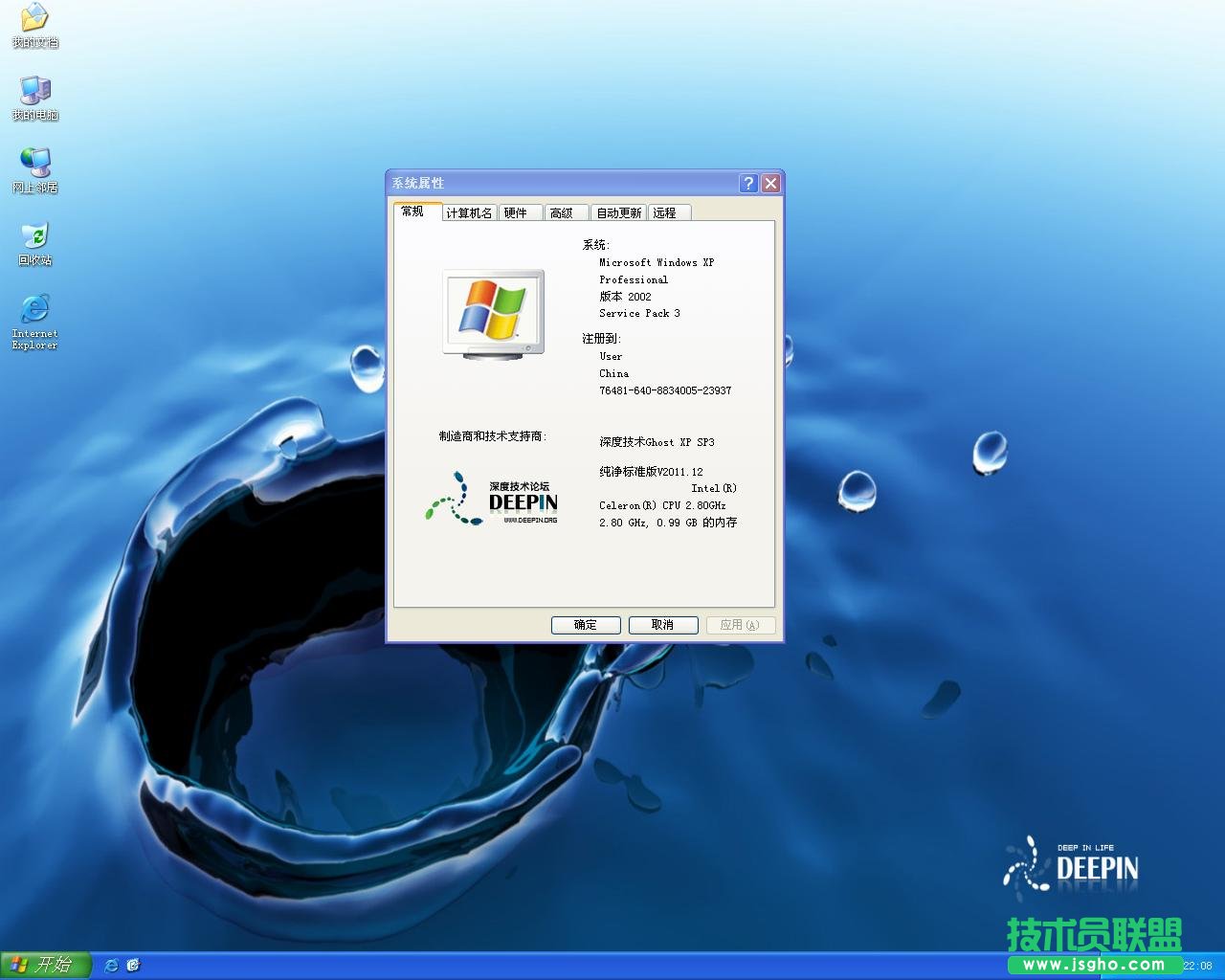
win xp sp3企業純凈版安裝圖文教程圖十
以上的全部內容就是IT視窗小編帶來的win xp sp3企業純凈版安裝圖文教程。win xp sp3純凈版安裝方法并不是很難,只要大家按照教程提示的步驟安裝是沒有問題的。希望小編的教程能幫助到大家順利的安裝系統,如果教程里有不懂的地方,可以留言提問小編。