
蘋果筆記本裝新蘿卜家園WinXP系統最簡單的技巧。很多人都不喜歡蘋果電腦系統,都想蘋果電腦安裝新蘿卜家園WinXP系統,那么就讓小編告訴你們最簡單的蘋果筆記本如何裝新蘿卜家園WinXP系統,讓你們都能進行蘋果電腦安裝xp系統。具體的操作方法如下:
1、我們先下載一個win7旗艦版系統的安裝鏡像ISO格式的,當然不能是GHOST版的,你可以在mac系統上直接下載或者在別的電腦下載好復拷貝過去都可以,這里要注意的是只能是64位的win7系統。重裝xp系統軟件下載就來魔法豬官網!
2、準備一個4G可用容量的U盤,當然小編建議使用大一點的8G左右比較合適,然后插在蘋果筆記本的USB口上。
3、在MAC系統中,點擊菜單上的【前往】—【實用工具】—【Boot Camp】如下圖;
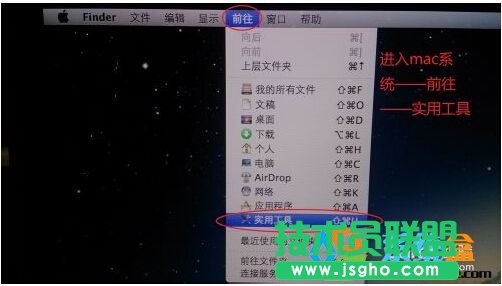
最簡單的蘋果筆記本裝xp系統方法圖1
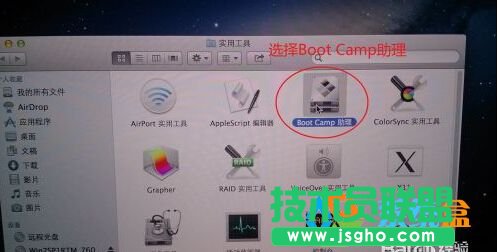
最簡單的蘋果筆記本裝xp系統方法圖2
4、打開Boot Camp,然后勾選“創建Windows7安裝盤”,接著點繼續;
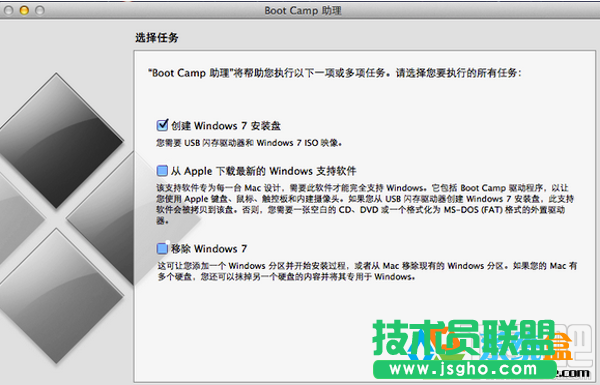
最簡單的蘋果筆記本裝xp系統方法圖3
5、在“ISO映像”選擇剛才下載的win7 ISO鏡像文件的路徑,“目的磁盤”選擇你插入的U盤,點繼續。
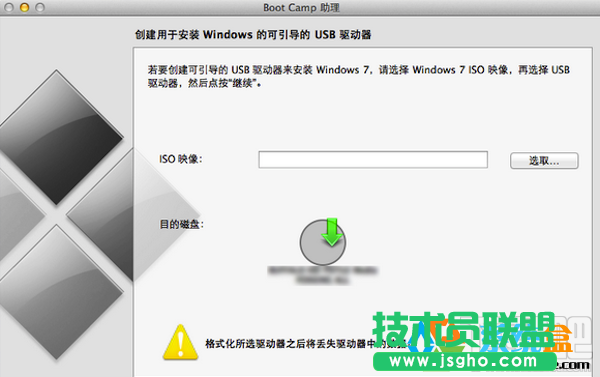
最簡單的蘋果筆記本裝xp系統方法圖4
6、之后Boot Camp會自動制作好用于安裝電腦xp系統的U盤安裝盤,并重啟;
7、在重啟后記得按蘋果筆記本的Option鍵,然后選擇你制作好的U盤Win7開始安裝過程。
8、安裝電腦xp系統完成后,我們回到MAC系統,在Boot Camp中下載windows支持軟件,會自動下載到U盤中,然后到windowsxp系統中#f#。
以上就是小編給你們介紹的最簡單的蘋果筆記本如何裝xp系統了,使用蘋果電腦的用戶,看完小編這篇蘋果電腦安裝xp系統的文章,是不是也想安裝微軟電腦系統,所以你們自己可以動手試一試,很快就安裝xp系統成功!