
新蘿卜家園WinXP系統使用光盤安裝的教程。光盤安裝新蘿卜家園WinXP系統是最原始有效的安裝方法了,很多人都在咨詢小編關于新蘿卜家園WinXP系統使用光盤安裝圖解的問題。下面,小編就滿足大家的要求,具體內容如下:
光盤安裝系統的使用范圍:
1、首次安裝系統。
2、電腦無法開機時,例如引導份分區損壞等軟故障導致的,系統重裝。
3、電腦可以開機時也可用光盤來實現系統重裝。
PS:U盤裝系統也適用于這些情況,推薦閱讀《U盤裝系統|蘿卜家園win7 32位系統安裝教程》
前期準備:
1、一張完整的系統盤。
PS:可以去電腦店里購買,也可以自己刻錄,此處使用的光盤,就是自己刻錄的。
2、一臺需要重裝的電腦。
3、知道自己電腦的BIOS啟動鍵。大家可以參考不同主板的BIOS啟動鍵
安裝過程步驟
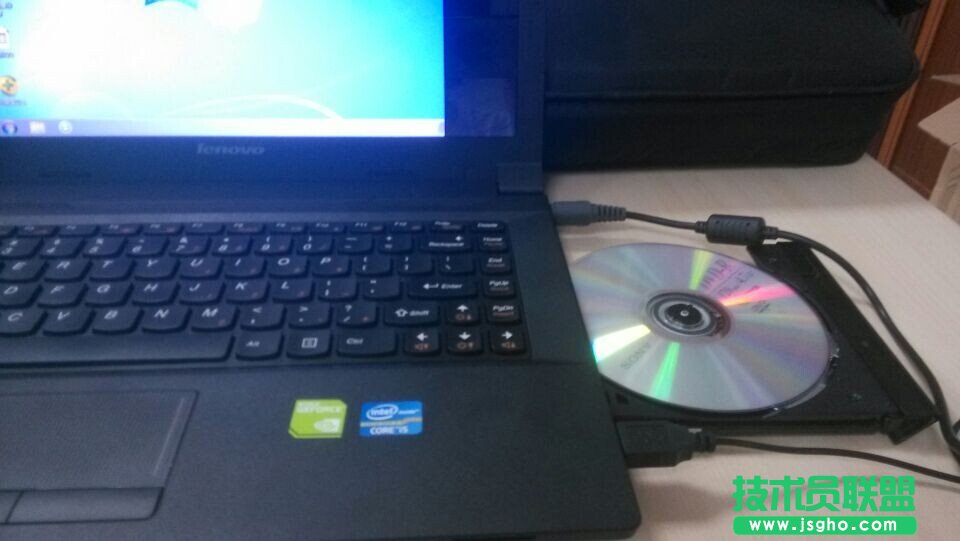
1、按下電腦的啟動鍵,把光盤插入電腦的光驅中,如圖1所示:
新蘿卜家園光盤xp安裝系統圖解圖1
PS:電腦不啟動,按下光驅彈出按鈕是無法打開電腦上的光驅的。需要找一枚針,插一下開啟光驅按鈕旁邊的小洞,光驅就會彈出來了。
2、一般的電腦在插CD/DVD后,電腦會自動進入CD/DVD啟動界面,無須設置BIOS。(因為本身就設置了光盤為第一啟動項)
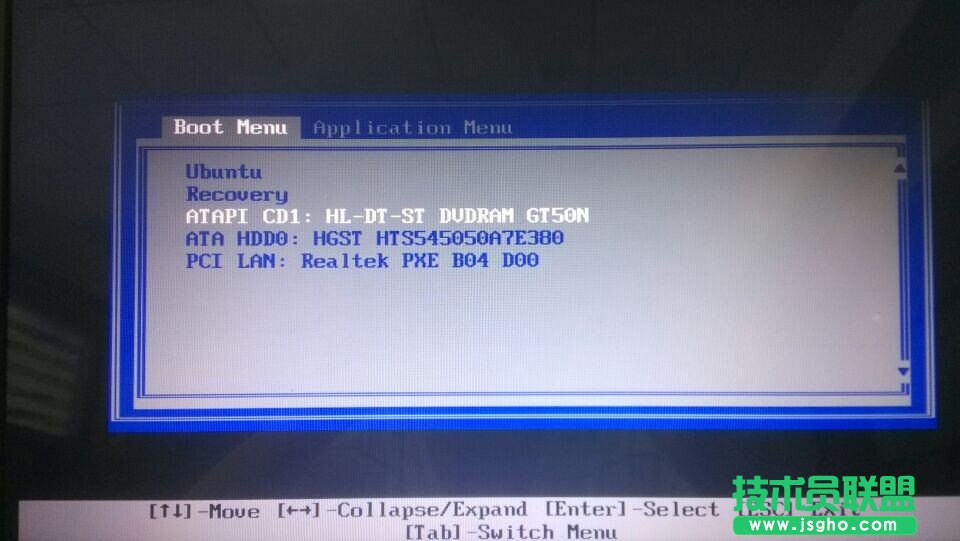
PS:當然有些老舊的電腦開機并不會自動運行光盤,需要設置BIOS。此時,我們的做法是插入光盤后→按下Del鍵或者是F12(不同的主板BIOS啟動鍵不太相同)→進入BIOS界面→選中BOOT(一般都是在BOOT中設置)→選擇CD/DVD為電腦第一啟動項→按照界面提示→按下enter鍵,如圖2所示:
新蘿卜家園光盤xp安裝系統圖解圖2
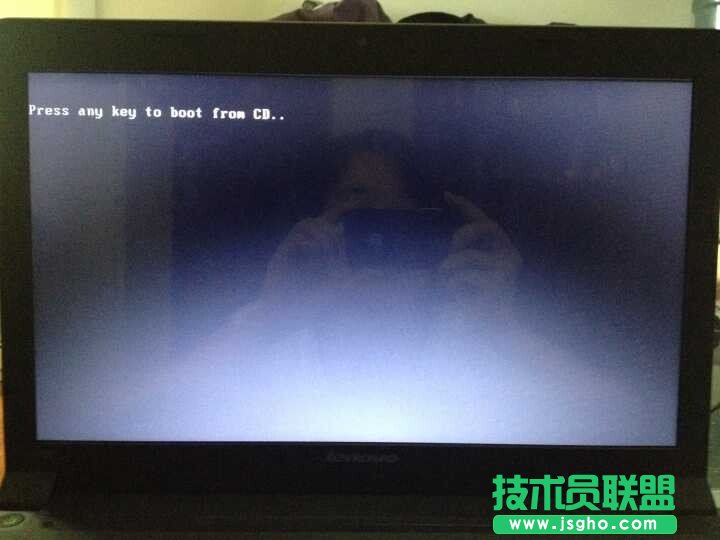
3.接著電腦重新啟動,出現帶有"press any key to boot from CD..."字樣的界面,隨便按下鍵盤上的某個鍵即可。如圖3所示:(長時間不按系統會自動開機)
PS:有些電腦會直接進入第4步。
新蘿卜家園光盤xp安裝系統圖解圖3
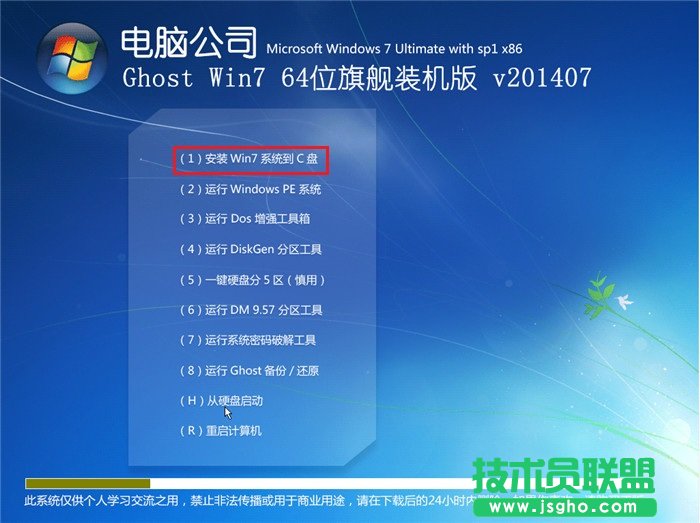
4.接著在出現的電腦公司功能選擇項中,選擇安裝win7系統到C盤(此處是適用于重裝的用戶,若首次安裝的用戶就需要先對硬盤進行分區,可以選擇功能4運行DiskGen分區工具),如圖4所示:
新蘿卜家園光盤xp安裝系統圖解圖4
5.自動進行系統還原操作,如圖5所示,可以看到系統還原進度界面,查看還原進度。你或許對這個感興趣:w7系統怎么一鍵還原
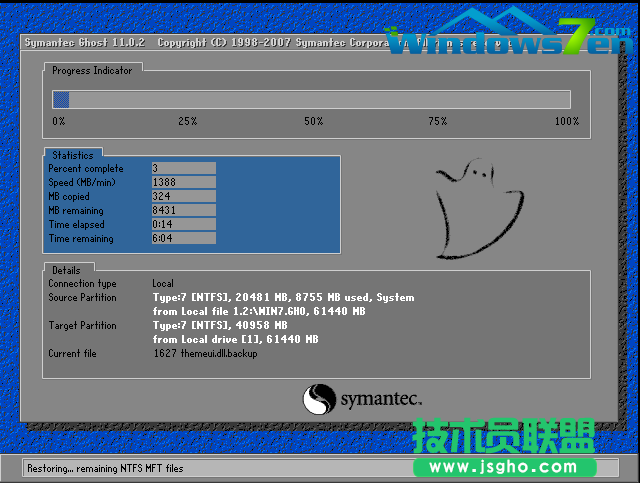
新蘿卜家園光盤xp安裝系統圖解圖5
6.由于是全自動的系統安裝過程,只截取代表圖片,如圖6所示:
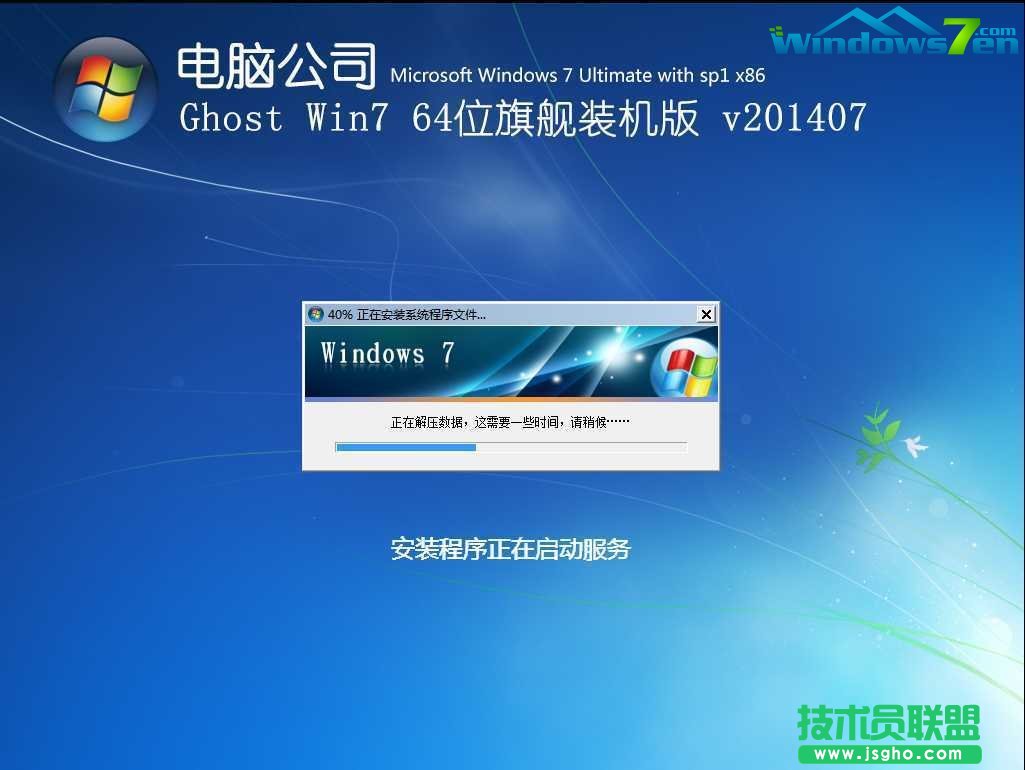
新蘿卜家園光盤xp安裝系統圖解圖6
7.當出現如下界面時,就說明win7 64位操作系統安裝并激活完成了。如圖7所示#f#:
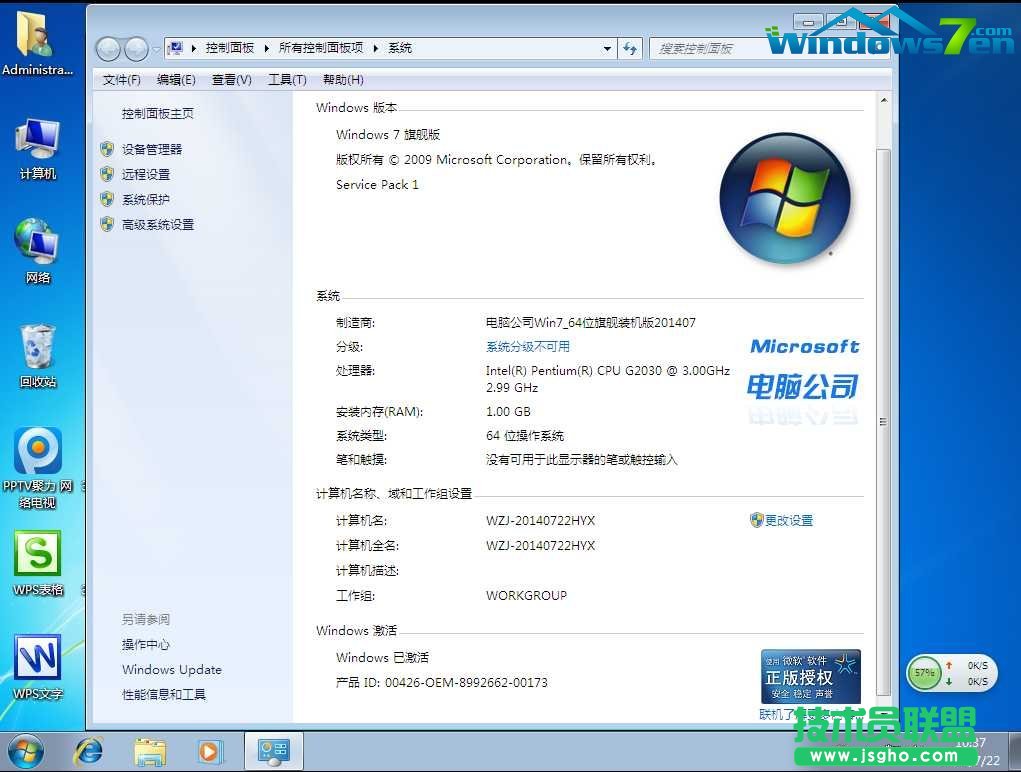
新蘿卜家園光盤xp安裝系統圖解圖7
安裝完成后,將需要的軟件都下載完成后,我們可以備份系統,在下次需要系統重裝時,可以還原這個備份的系統,不需要再次安裝常用軟件。