
windows xp純凈版管理器沒有菜單欄,我們常常都會用到任務管理器,需要打開任務管理器查看進程。有用戶反應他打開任務管理器后,也不知進行了什么操作,結果任務管理器的菜單欄消失了。怎么辦?
方法如下:
1、使用過程中的一次誤操作,導致任務管理器的菜單欄消失了。如圖的中的樣子,看起來很簡潔,但是很不習慣。
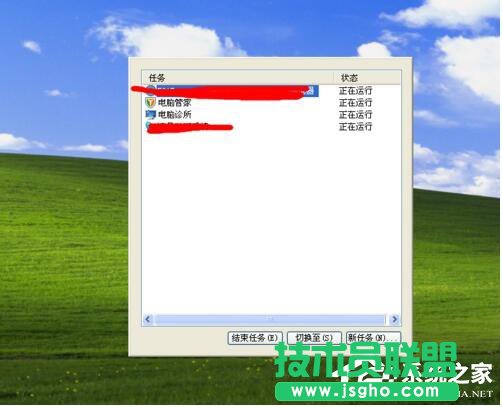
2、在使用電腦管家時,竟然看到一條是修復任務管理器的菜單欄的功能。打開電腦管家,在XP保護盾下面有個XP專區,點擊彈出一個電腦診所,就跟醫院診所差不多,還有不同的科目。
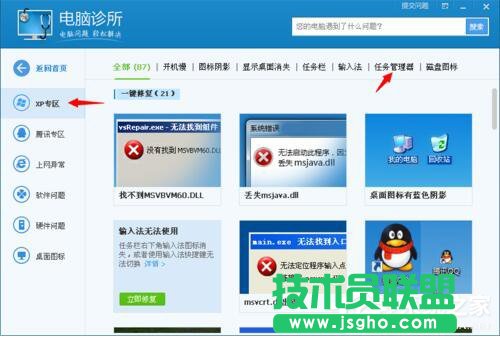
3、在XP專區找到了有一項是任務管理器的,進入看了一下還真有這么一個問題的存在,看來不只我一人遇到過。
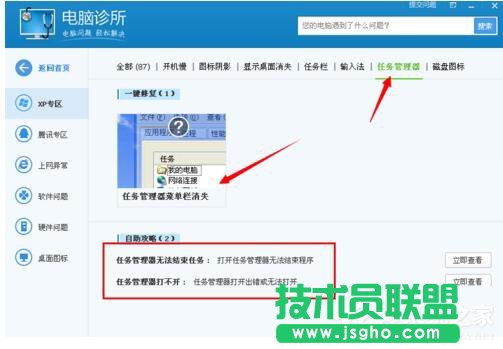
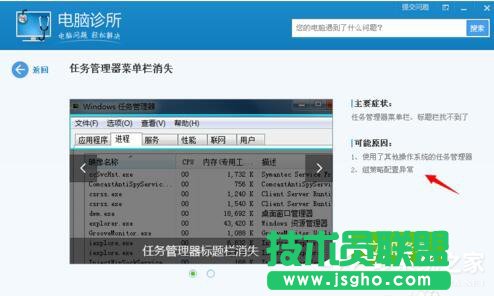
4、把鼠標放在圖標上,出現立即修復的字樣,還有詳情,還是看一下詳情,為什么會這樣吧。了解一下。

5、我想我這是誤操作造成的,不應該是組策略的問題,先修復再說吧。點了立即修復,馬上就解決了。
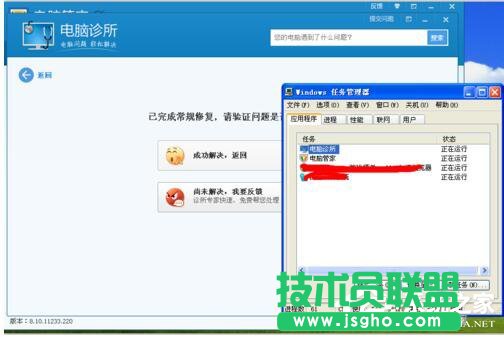
6、后來又通過摸索,竟然發現原來我的任務管理器之所以沒了菜單欄,原來我是在任務管理器的邊框地方雙擊了一下圖標,其實再雙擊一次就出現菜單欄了。