
xp sp3 純凈版設置QQ消息聲音提示,最近有不少用戶反饋自己有時候會因為沒有聽到QQ消息的聲音而耽誤最新消息的接收。那么,我們該如何設置QQ消息聲音提示呢?
具體如下:
1、首先,我們要在電腦上下載一個QQ軟件,因為QQ是現代人必備的溝通交流軟件,很受歡迎。

2、要下載QQ需要打開軟件商店,可以是自帶的應用市場,也可以是自己下載的軟件商店來下載QQ。

3、我們要把鼠標選中軟件商店,然后雙擊一下,就會跳出一個窗口,點擊確定。

4、然后會出現一個頁面,是軟件商店的,里面有很多軟件,我們要下載的話就要輸入QQ然后點擊搜索。

5、然后就會出現QQ軟件,點擊下載,小編已經下載了,所以我們打開就可以。
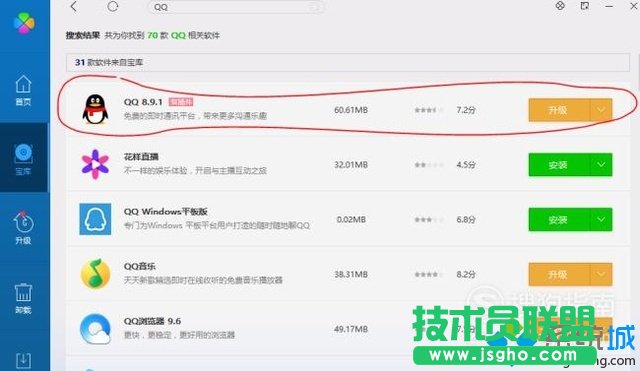
6、然后打開QQ,看到最下方,有一串小圖標,點擊設置。

7、打開設置后,會跳出一個對話框,然后選擇“聲音”選項就好。
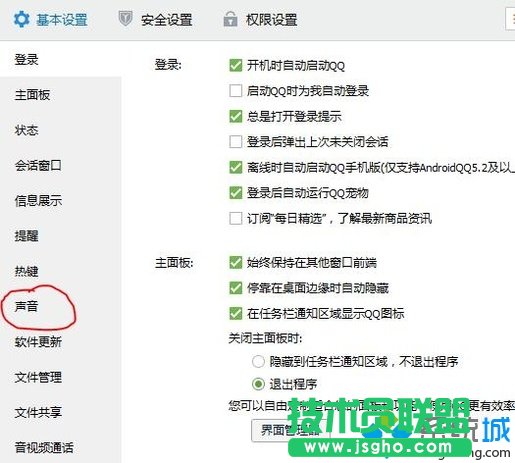
8、在聲音一欄中,右邊有一個聲音欄,選擇“設置提示音”,然后會出現各種提示音的界面,都選擇開啟就好。

windowsxp系統設置QQ消息聲音提示的方法就為大家介紹到這里了。是不是非常簡單呢?有同樣需求的朋友們,不妨也動手操作看看!