
如何使用U盤安裝雨林木風winxp系統sp3的技巧。在說明U盤重裝雨林木風winxp系統sp3之前,這里會提供雨林木風winxp系統sp3的下載地址,接著來看U盤安裝雨林木風winxp系統sp3具體操作步驟。有需要的用戶,可以參考小編為大家提供的以下內容。
U盤重裝雨林木風xp原版其實就跟我們用U盤安裝ghost xp雨林木風裝機版的步驟是相似的,不過在下載雨林木風原版系統,純凈版系統,裝機版系統還是旗艦版系統的問題罷了!
U盤重裝雨林木風xp前提準備:
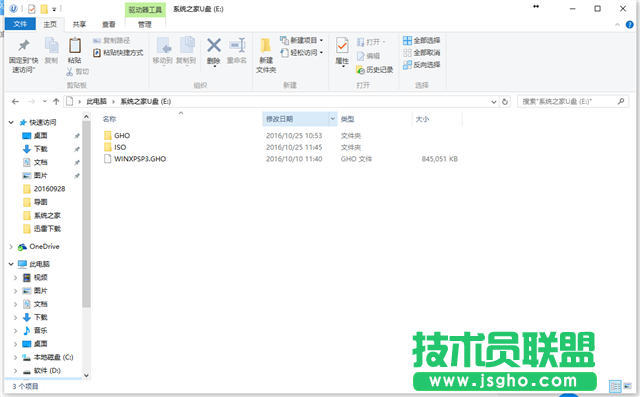
1、在官方網站下載雨林木風xp原版,并將系統鏡像文件存放到準備好的4GBU盤工具中。(如果是要安裝深度技術windows7裝機版,系統之家windows8旗艦版或者是window10純凈版的話,對應下載好相關系統就可以了)
U盤重裝雨林木風xp載圖1
2、制作U盤啟動盤
3、設置U盤為第一啟動項
U盤安裝ghost xp操作方法:
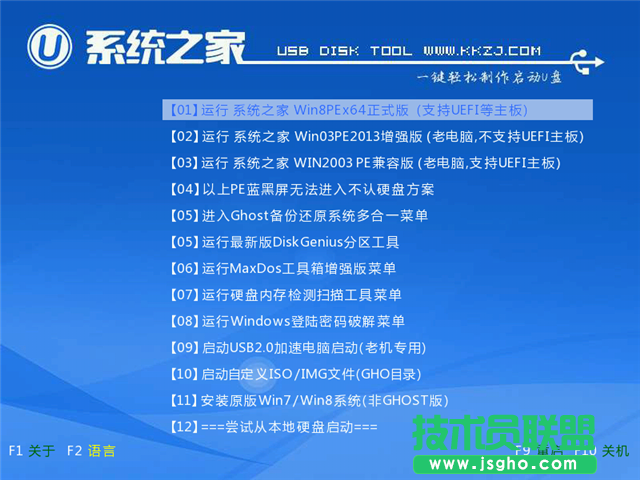
將事先制作好的U盤啟動盤插入電腦插口處,然后重啟計算機。按下啟動快捷鍵進入如下圖所述的主菜單界面。選擇【01】運行 系統之家 WinPEx64正式版(支持UEFI等主板),回車。
U盤重裝雨林木風xp載圖2
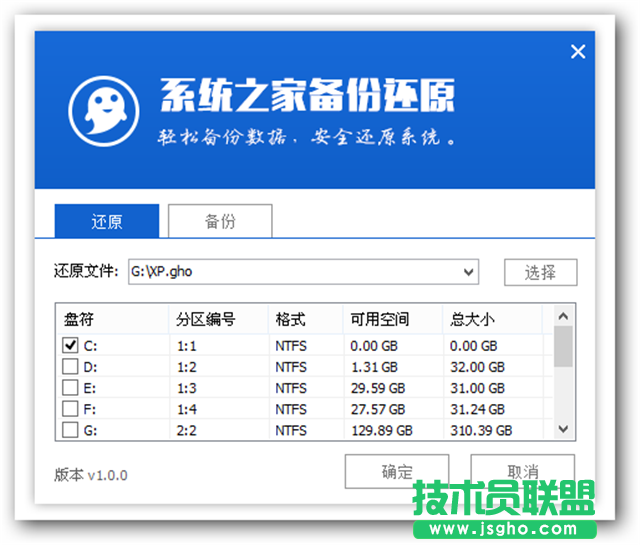
執行上一步操作回車后,我們會進入PE系統。看到桌面上的pe一鍵裝機工具了嗎?雙擊打開,在還原工具中選擇下載好的系統鏡像,點擊確定就可以執行下一步了。
U盤重裝雨林木風xp載圖3
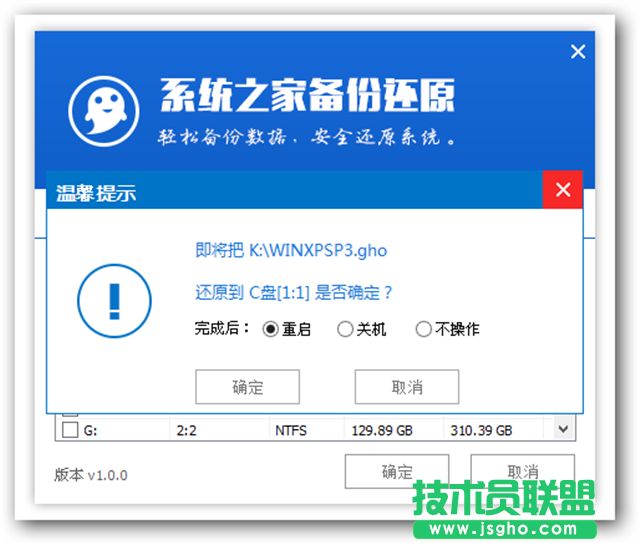
點擊確定之后,出現如下的提示窗口,再次點擊確定。
U盤重裝雨林木風xp載圖4
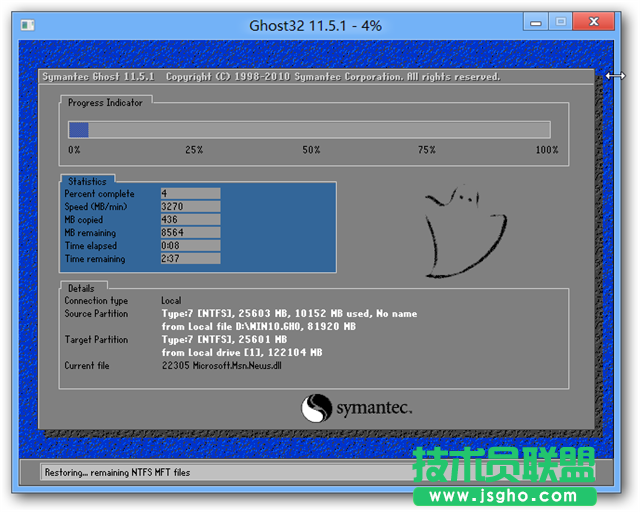
然后就開始自動備份還原系統,等待文件釋放完成即可。
U盤重裝雨林木風xp載圖5
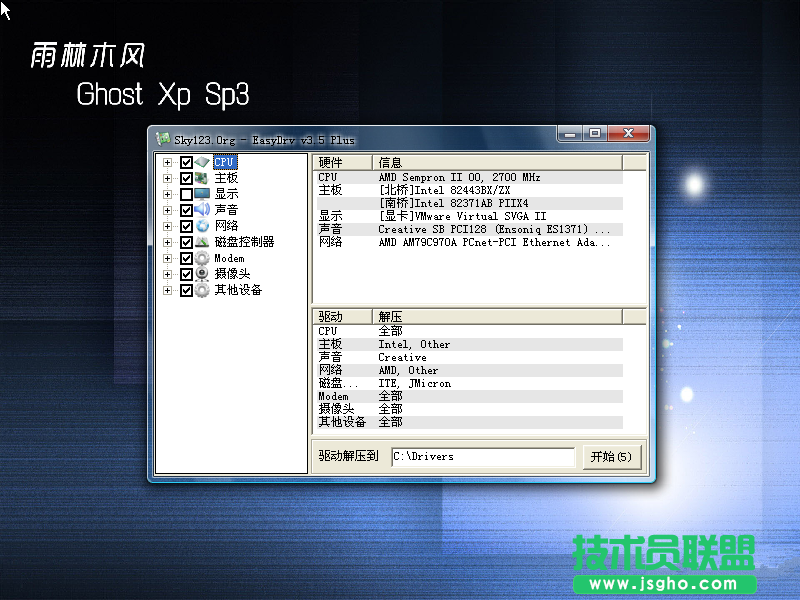
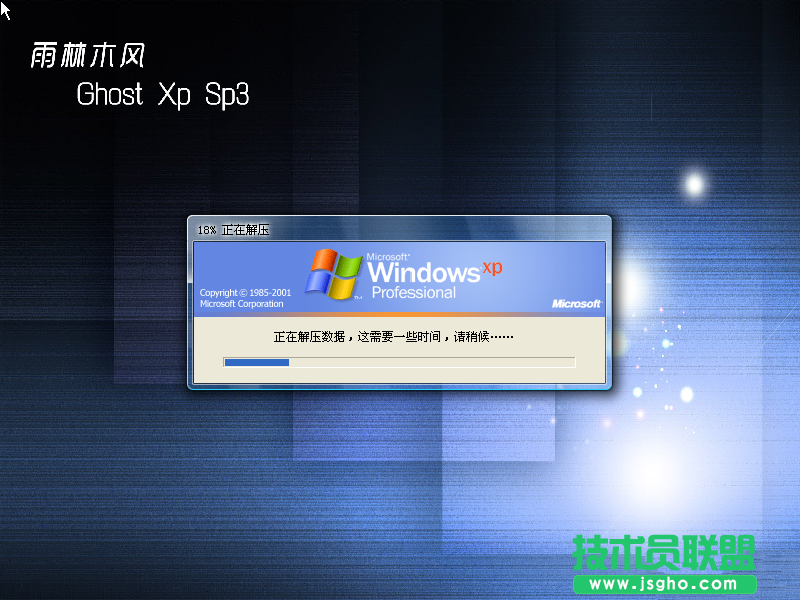
這里截去部分的U盤重裝xp系統過程圖片。
U盤重裝雨林木風xp載圖6
U盤重裝雨林木風xp載圖7
U盤安裝雨林木風xp過程中會經過幾次重啟開機,下面是完成重裝后的桌面效果圖#f#。

U盤重裝雨林木風xp載圖8