
小技巧教你使用U盤重裝電腦winxp系統教程。今天為大家介紹的是U盤重裝電腦winxp系統的方法,如果你想安裝電腦winxp系統,那就趕緊跟小編學習U盤重裝電腦winxp系統的方法吧。具體內容如下:
雖然ghost xp旗艦版系統的兼容性,穩定性都不錯,但是好的系統總是會出現各種各樣的問題的,那我們應該如何解決重裝旗艦版ghost xp系統的問題呢?接著我就來為大家介紹U盤重裝ghost xp旗艦版系統的方法吧。
U盤重裝ghost xp原版系統準備工作:
1.制作U盤啟動盤;
2.下載ghost xp原版系統鏡像并存入u盤啟動盤;
U盤重裝ghost xp原版系統步驟:
第一步:
將制作好的U盤插入電腦,重啟計算機進入U盤主菜單頁面。
選擇【01】運行即可
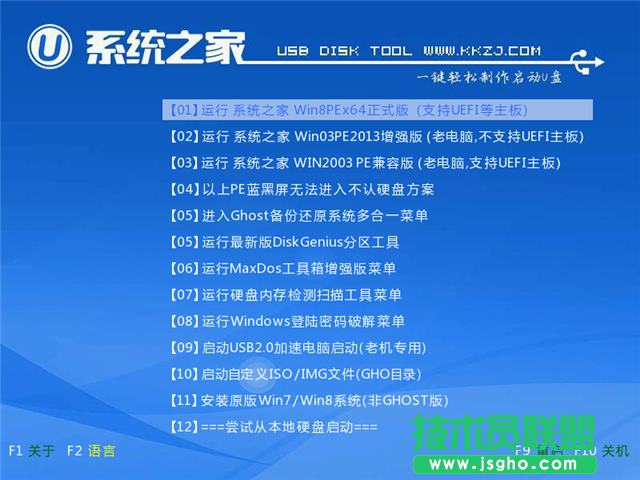
U盤重裝xp原版載圖1
第二步:
進入pe系統,電腦系統會識別U盤內的系統文件,
選擇盤符C:點擊確定即可。
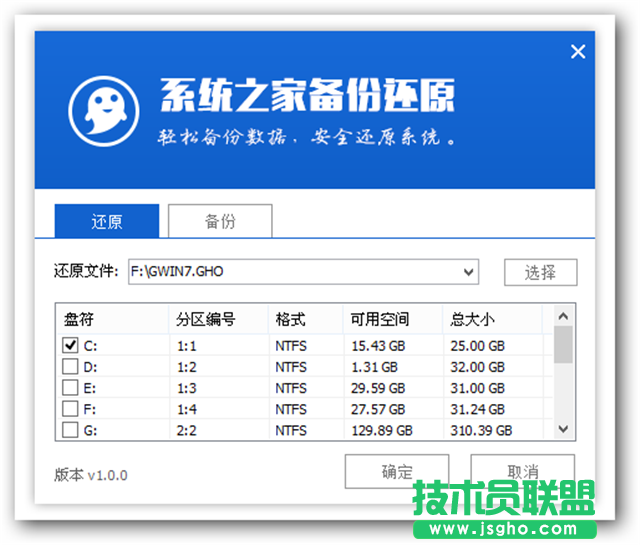
U盤重裝xp原版載圖2
第三步:
在彈出的溫馨提示畫面,點擊確定
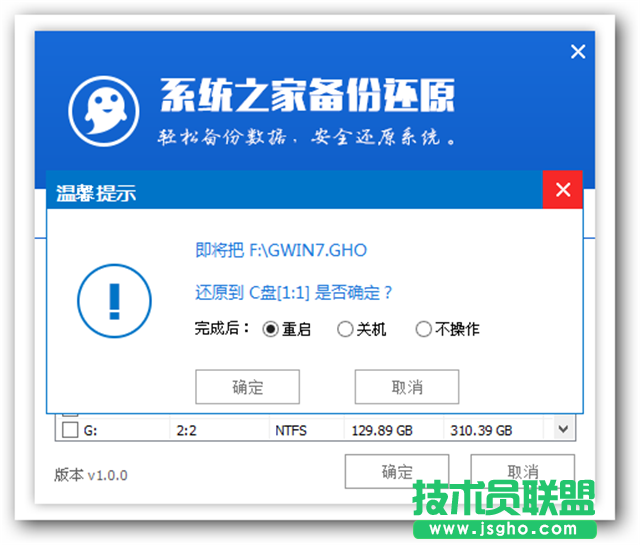
U盤重裝xp原版載圖3
第四步:
首個U盤裝系統xp過程需要數分鐘,請耐心等待,
此過程結束后電腦自動重啟
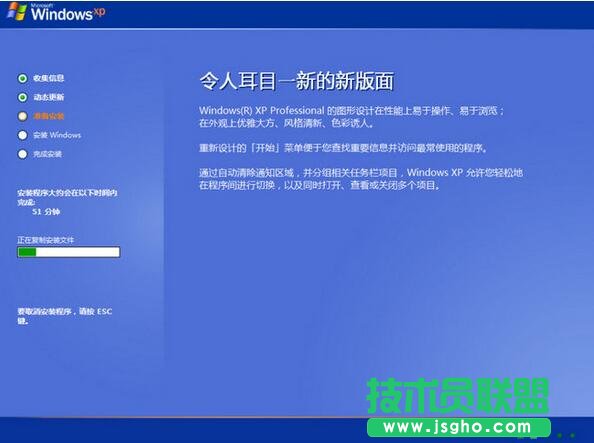
U盤重裝xp原版載圖4
第五步:
繼續執行xp系統安裝過程,接著靜待安裝過程#f#,
結束后就可以使用xp系統了。
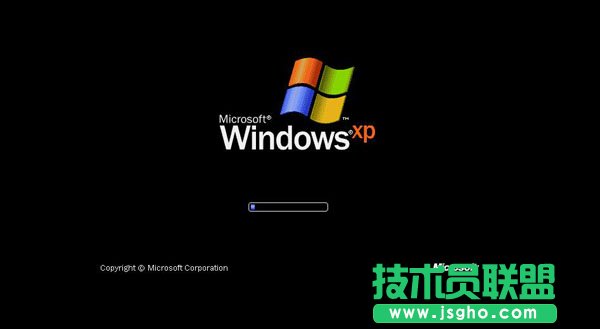
U盤重裝xp原版載圖5