
重裝安裝ghost winxp電腦系統的最簡單快速方法。最近有不少朋友問我電腦系統重裝的問題,問我有沒有一種簡單安裝系統的方法,有的,一鍵式電腦重裝應該夠簡單了吧。具體的操作方法如下:
系統之家一鍵重裝大師,一鍵傻瓜式重裝系統,無需任何電腦技術,操作簡單,界面簡潔,功能齊全,一鍵式快速安裝系統,適合所有想要重裝系統的朋友,今天小編將以win10裝win7為例,示范一遍在線重裝系統的方法。
電腦系統重裝教程
我們先去搜索系統之家一鍵重裝,點擊下載,注意下載的目錄,后面備份的目錄與你下載的目錄相一致
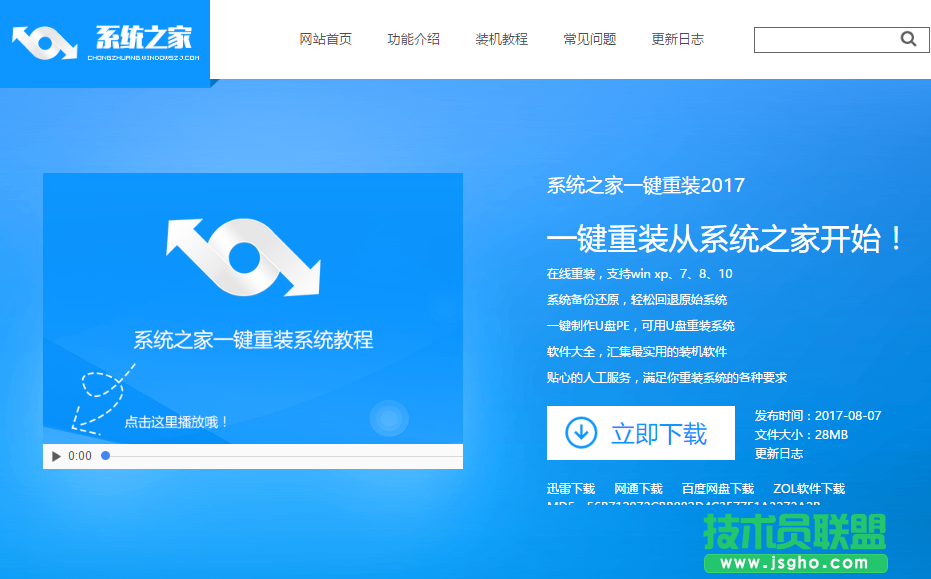
系統重裝載圖1
在開始安裝之前,我們打開硬盤查看是否有足夠的空間
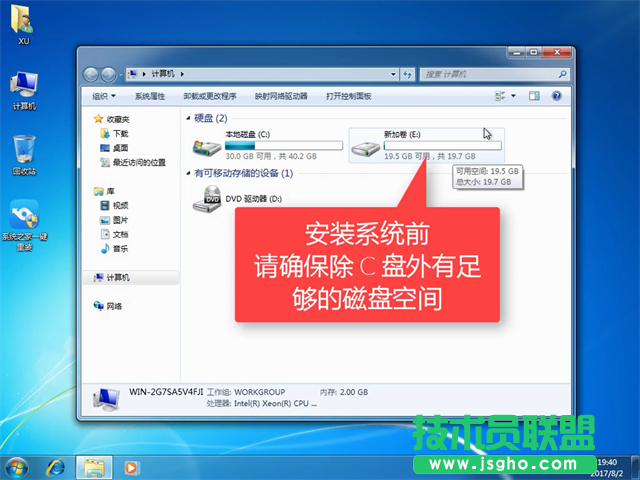
系統重裝載圖2
打開系統之家重裝軟件前我們先關掉安全軟件,避免安裝失敗
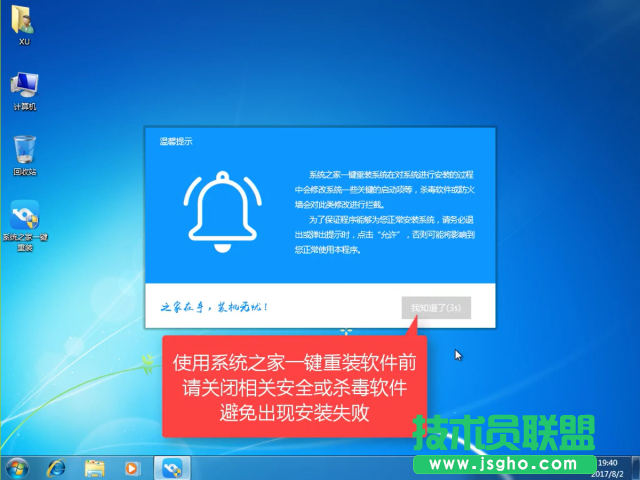
系統重裝載圖3
選擇【系統重裝】
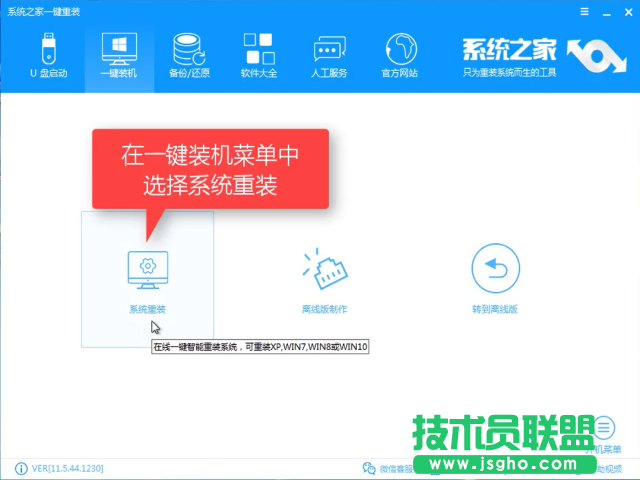
系統重裝載圖4
軟件正在檢測裝機環境
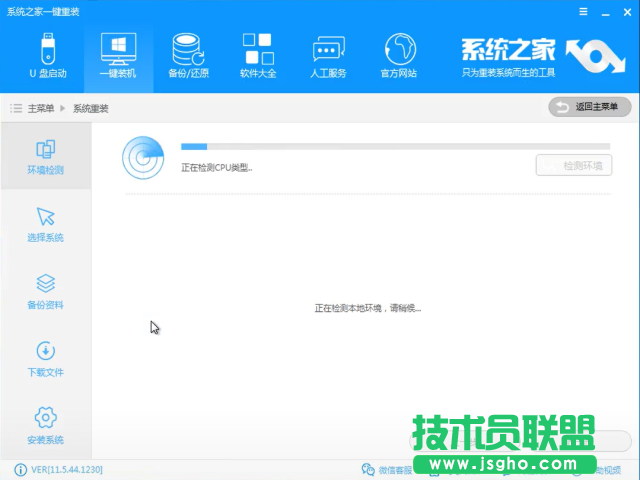
系統重裝載圖5
檢測完畢,點擊下一步
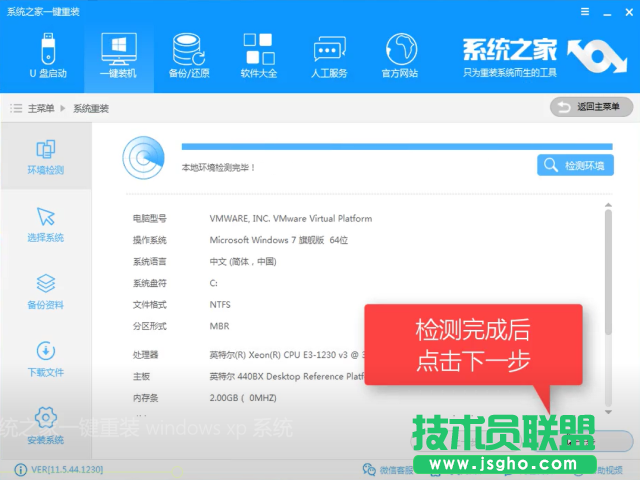
系統重裝載圖6
到選擇系統列表,選擇你所需要的系統,點擊安裝此系統
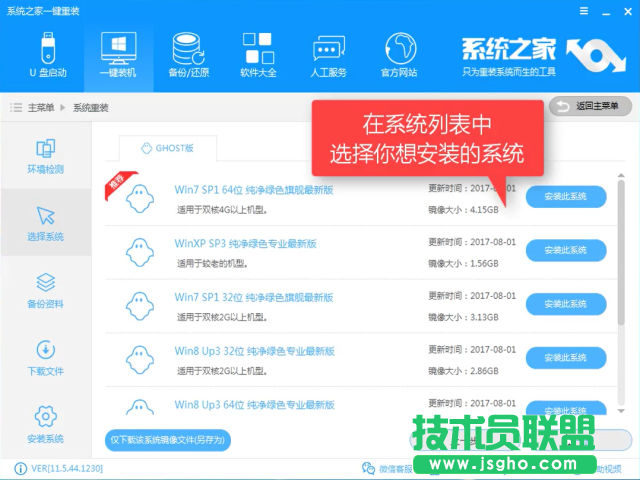
系統重裝載圖7
接著進入資料備份選項,選擇你所需要的文件備份,點擊下一步
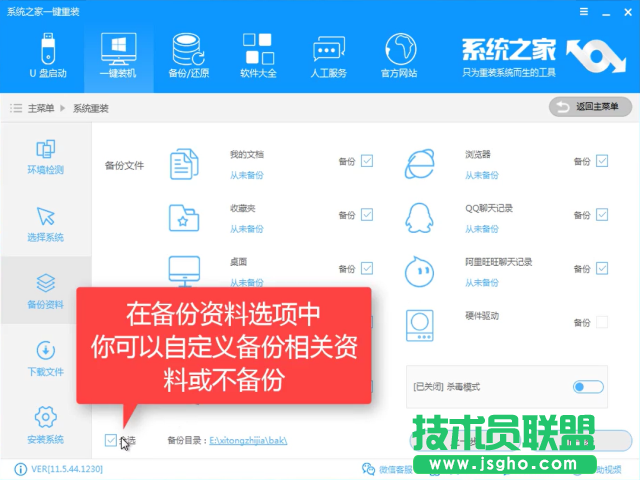
系統重裝載圖8
備份完畢,進入下載系統階段,點擊【安裝系統】,有條件的可以制作啟動U盤,防止安裝失敗沒有應對措施
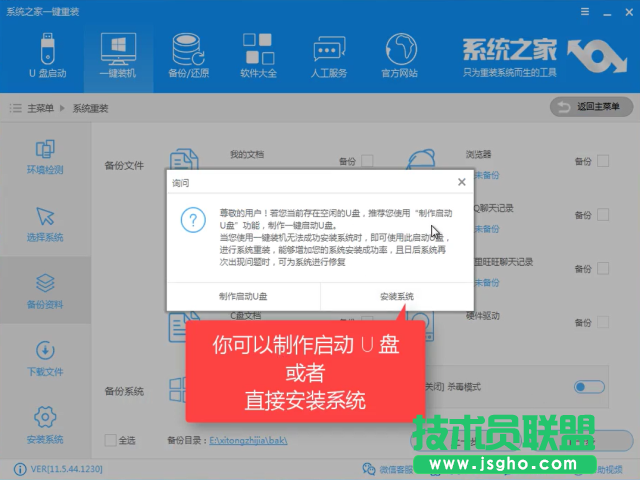
系統重裝載圖9
軟件開始下載所需文件
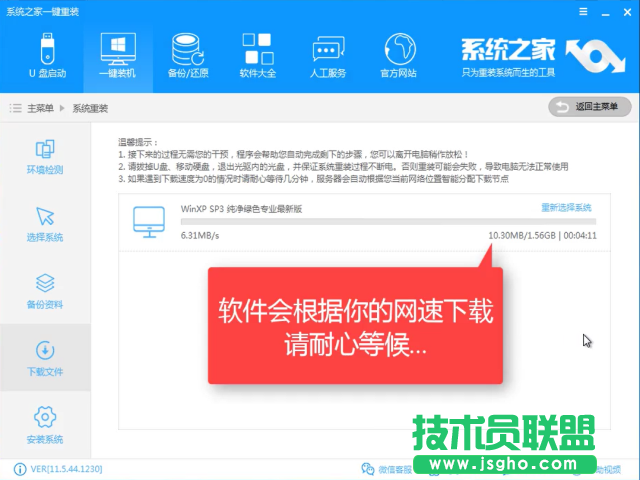
系統重裝載圖10
下載PE鏡像中
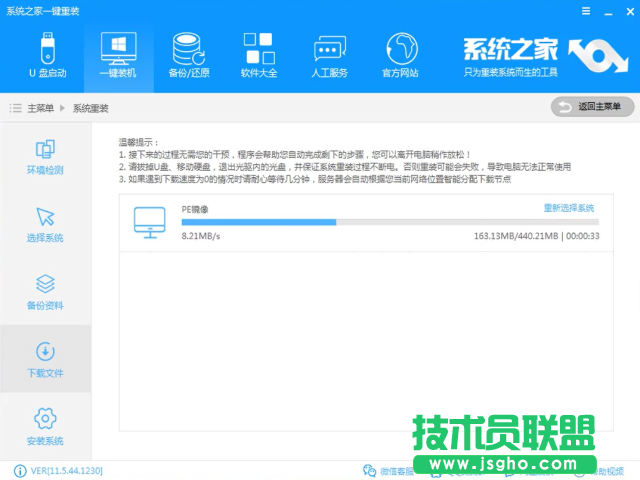
系統重裝載圖11
第一階段安裝中
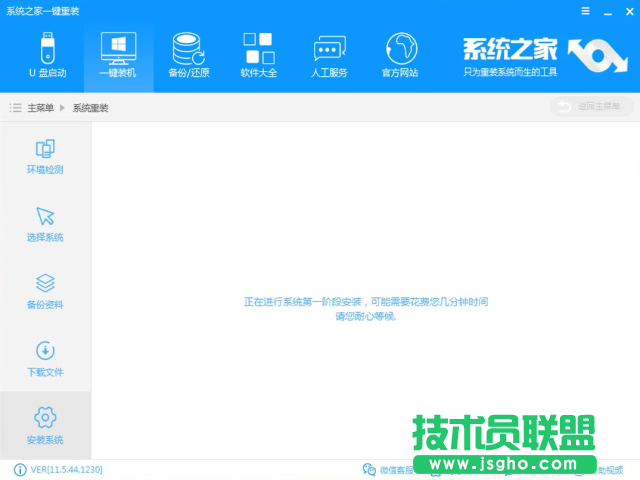
系統重裝載圖12
制作完成,點擊【重啟】
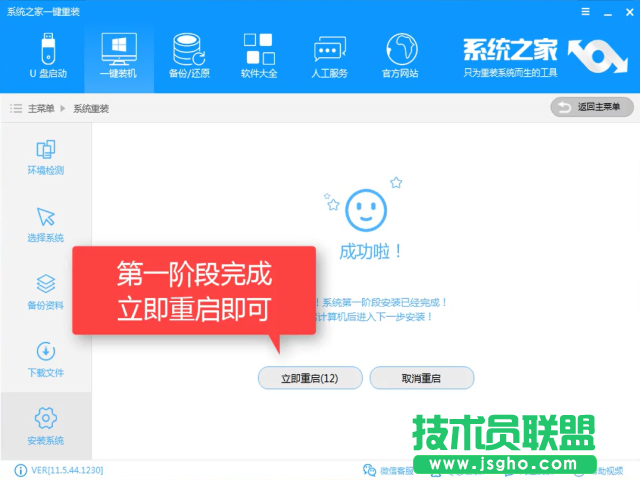
系統重裝載圖13
選擇【DOS】模式,【PE】模式也不影響安裝
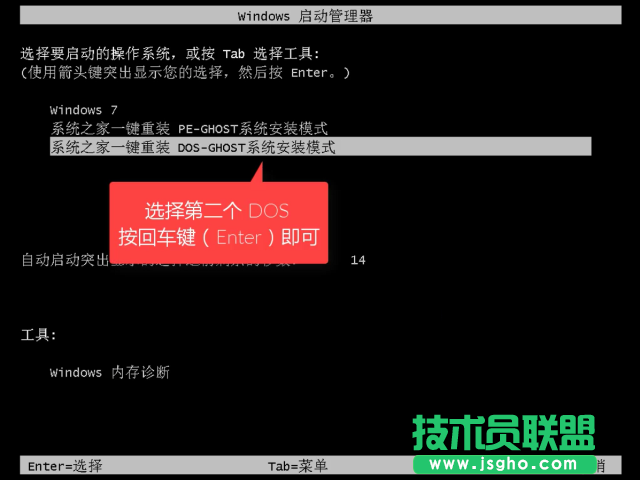
系統重裝載圖14
釋放文件中,請耐心等待
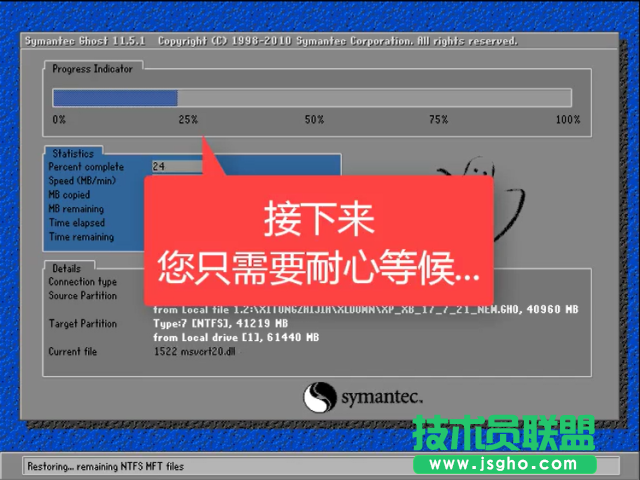
系統重裝載圖15
安裝系統中,接下來無數操作
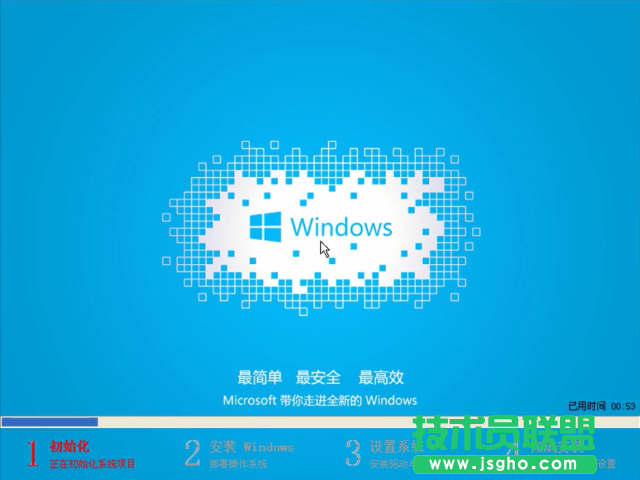
系統重裝載圖16
安裝驅動中,若這一步安裝后出現錯誤,再次安裝時可跳過此步驟
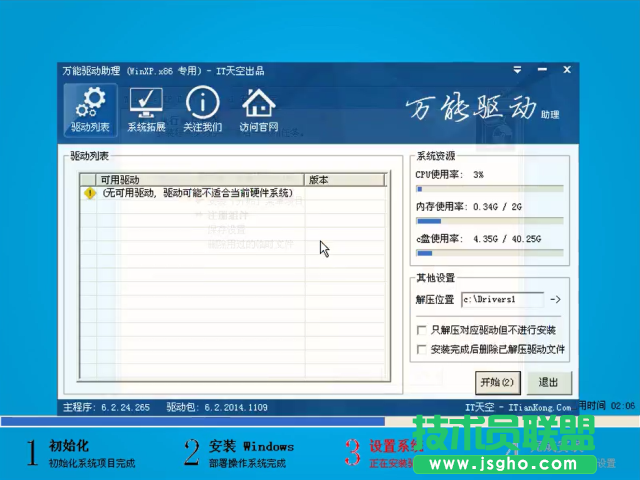
系統重裝載圖17
最后系統設置配置中
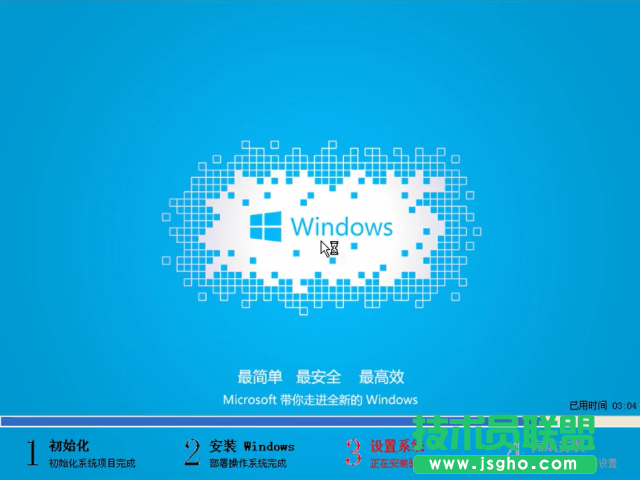
系統重裝載圖18
安裝成功,重啟即可使用#f#。
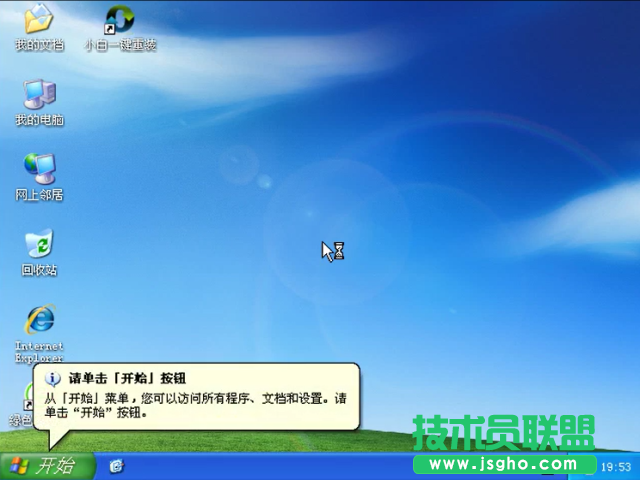
系統重裝載圖19
.
以上就是系統之家一鍵重裝系統的詳細教程,是不是很容易呢?感興趣就下載試一試吧。