
如何安裝電腦公司WinXP系統無線網卡?我們利用無線網卡實現網絡的共享和互聯操作,面對這樣的誘惑,很多網友都紛紛使用上了無線網絡。只是,還有不少用戶都不知道如何安裝。
隨著科技的不斷發展,無線上網是早已成為上網的主流,沒有網線的束縛,上網更加自如。但是用慣了有線的用戶還是不太懂得安裝無線網卡的方法。接下來我們就講講如何安裝無線網卡。
無線網卡怎么安裝解說
記住無線網卡的型號,然后到網上搜索并下載該型號的驅動,下載后解壓。

無線網卡載圖1
右擊“我的電腦”圖標,在彈出的菜單中打開“屬性”。

無線網卡載圖2
選擇“硬件”選項卡,點擊“設備管理器”。
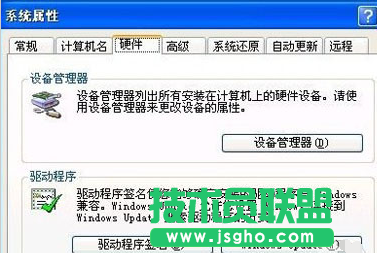
無線網卡載圖3
單擊“操作”菜單中的“掃描檢測硬件改動”,跳出“發現新硬件”的對話框。

無線網卡載圖4
選擇“否,暫時不”,點擊“下一步”繼續。

無線網卡載圖5
選擇“從列表或指定位置安裝”,單擊“下一步”。
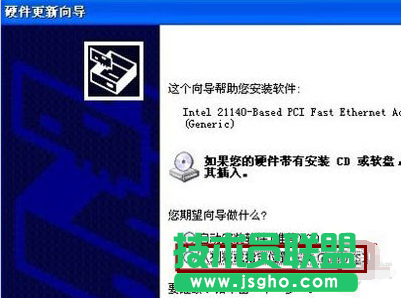
無線網卡載圖6
選擇一種硬件類型。在列表中選擇“網絡適配器”,單擊“下一步”繼續,
選擇“不要搜索。我要自己選擇要安裝的驅動程序”,單擊“下一步”繼續。

無線網卡載圖7
在該界面中,點擊“從磁盤安裝”。
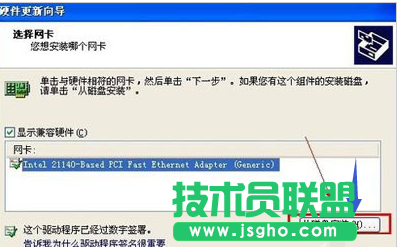
無線網卡載圖8
打開“從磁盤安裝”對話框,點擊“瀏覽”,選擇存儲無線網卡驅動的位置,選中解壓出來的文件夾,完成后點擊擊“確定”按鈕。

無線網卡載圖9
返回“您想安裝哪個網卡”界面,選中名稱最長的一項,單擊“下一步”繼續
安裝過程中會彈出提示“這個軟件沒有通過 Windows 驗證”,點擊“仍然繼續”
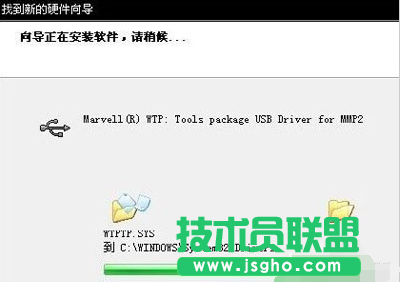
無線網卡載圖10
成功安裝后,點擊“完成”#f#。

無線網卡載圖11
至此,安裝無線網卡全部完成了,試著操作一下吧。