
電腦公司WinXP系統sp3虛擬機一鍵安裝的全過程。虛擬機對我們的生活和工作有著非常大的幫助,所以編就要為網友們分享電腦公司WinXP系統sp3虛擬機一鍵安裝教程。那么,具體的操作是怎樣的呢?
1、打開VM軟件,首先我們新建一個虛擬機,如下圖片
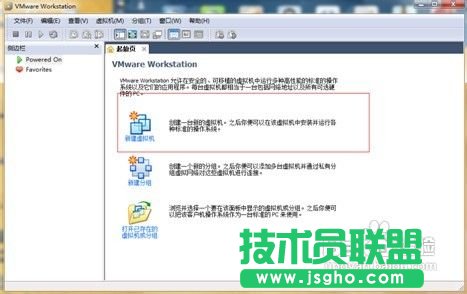
xp虛擬機一鍵安裝教程圖一
2、在彈出來新建虛擬機的對話框,選擇標準即可,如下圖片
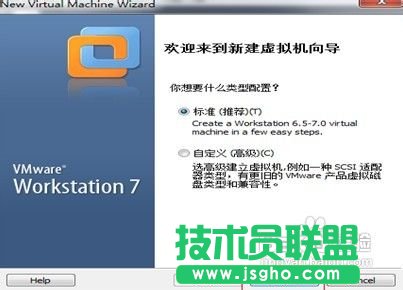
xp虛擬機一鍵安裝教程圖二
3、在出現的對話框中選擇:創建空白硬盤,如下圖片
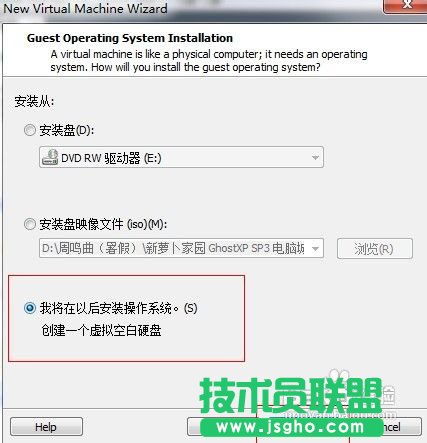
xp虛擬機一鍵安裝教程圖三
4、出現選擇系統版本,這里我們選擇XP,如下圖片

xp虛擬機一鍵安裝教程圖四
5、出現選擇虛擬磁盤大小對話框,最低不可低于20G,這里我輸入35G
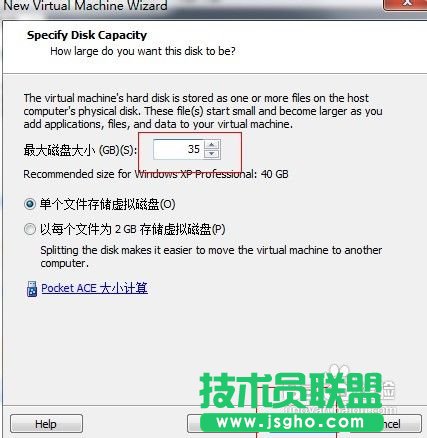
xp虛擬機一鍵安裝教程圖五
6、點下一步后,會自動創建磁盤,點完成,XP虛擬機就創建完成了,如下圖片
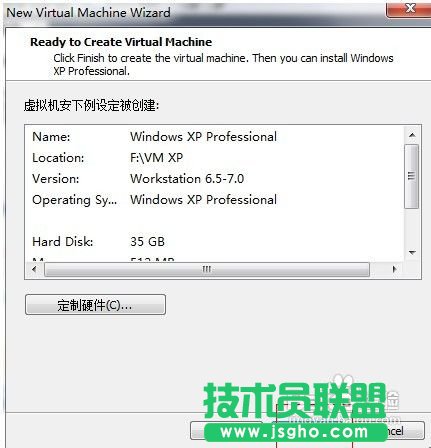
xp虛擬機一鍵安裝教程圖六
7、如下圖片點編輯虛擬機

xp虛擬機一鍵安裝教程圖七
8、在設置中的光盤選項中選擇虛擬光驅,并選擇啟動盤來源,如下圖片
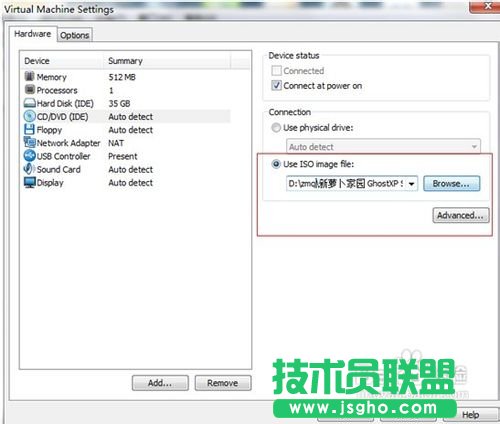
xp虛擬機一鍵安裝教程圖八
9、然后我們選擇接通虛擬機電源,開始安裝XP系統
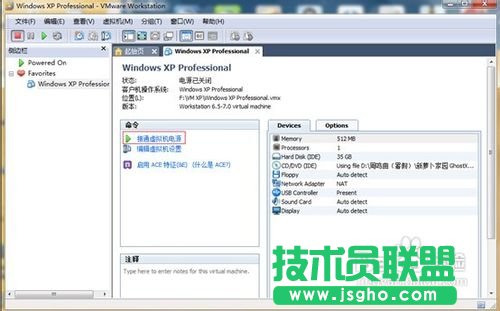
xp虛擬機一鍵安裝教程圖九
10、接著會直接進入安裝界面,先不要選擇1,選擇5,新硬盤要分區后才能安裝系統的!
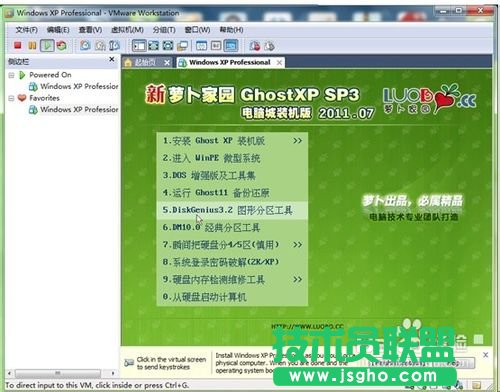
xp虛擬機一鍵安裝教程圖十
11、然后進入分區界面,選擇硬盤—快速分區。
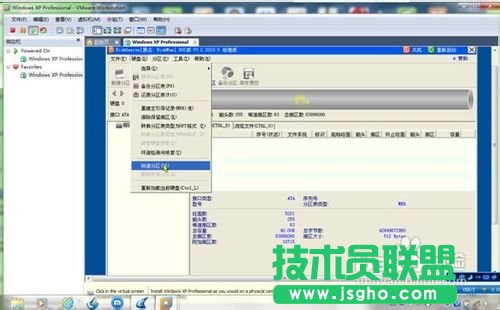
xp虛擬機一鍵安裝教程圖十一
12、這里我用的是2個分區,選擇自定即可。
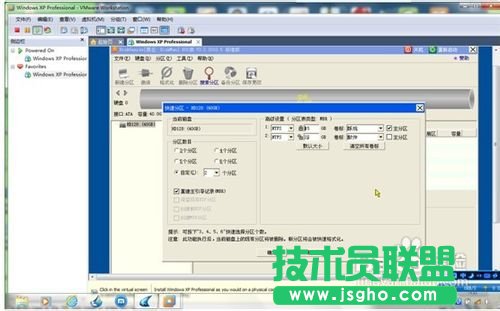
xp虛擬機一鍵安裝教程圖十二
13、接著就是格式化界面
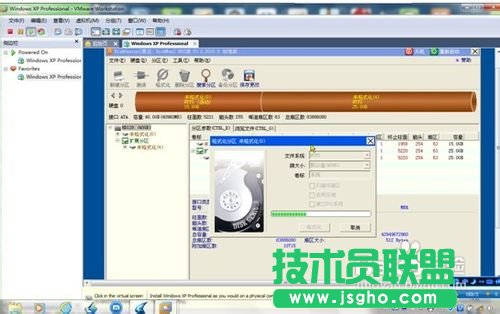
xp虛擬機一鍵安裝教程圖十三
14、然后我們選擇重新啟動
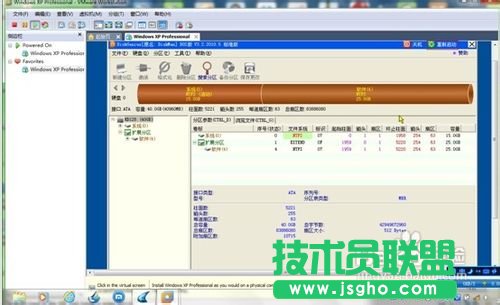
xp虛擬機一鍵安裝教程圖十四
15、接著在出現VM的時候按下ESC進入boot選擇光盤安裝
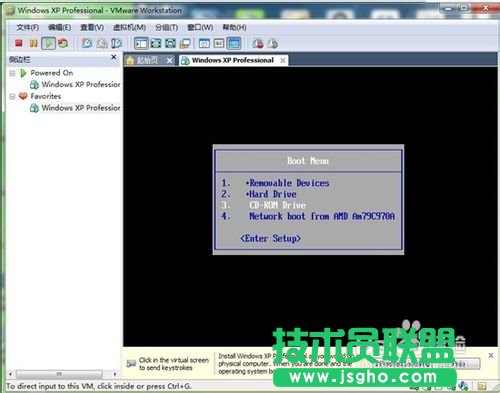
xp虛擬機一鍵安裝教程圖十五
16、然后又出現了安裝界面,這次選擇1

xp虛擬機一鍵安裝教程圖十六
17、然后我們選擇常規安裝即可,接下來就是 常規的XP安裝流程了#f#
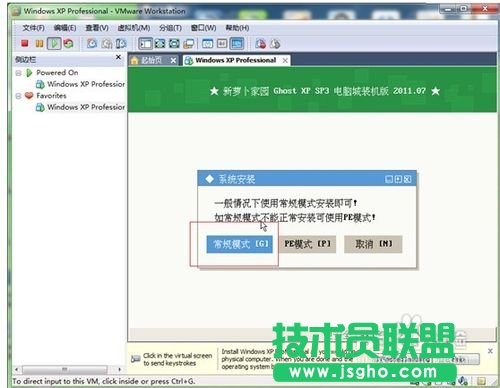
xp虛擬機一鍵安裝教程圖十七