
如何安裝ghost電腦公司WinXP純凈版系統的圖解。很多朋友都不知道ghost電腦公司WinXP純凈版系統安裝的方法是什么,其實ghost電腦公司WinXP純凈版系統重裝的方法是非常簡單的。具體可以參考小編為大家提供的以下方法。
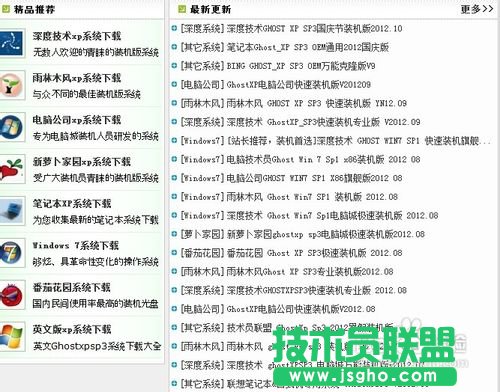
找到一個專業制作XP系統的網站進行下載。
xp系統安裝圖文教程圖1
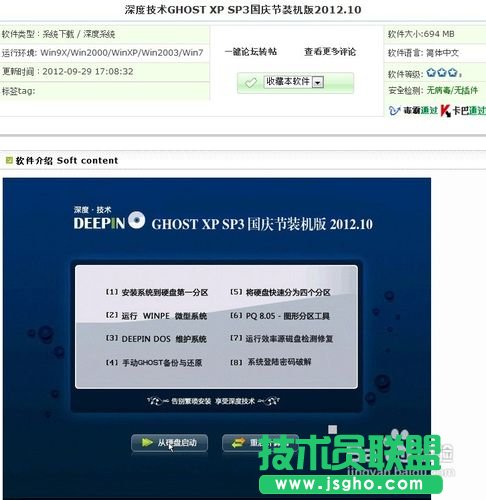
選擇好windowsxpsp3原版系統的版本,有旗艦版,電腦版,裝機版,專業版等,我們選擇一個最近更新的下載。
xp系統安裝圖文教程圖2
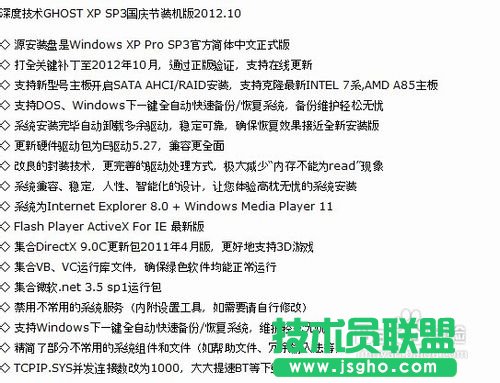
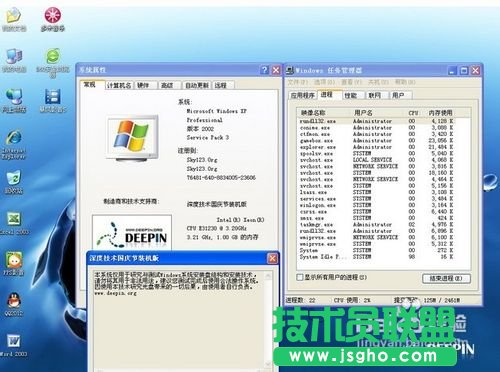
版本后面有一些詳細的說明以及更新的資料,可以查看下是否合意。
xp系統安裝圖文教程圖3
xp系統安裝圖文教程圖4
然后用迅雷等下載工具下載這個系統到本地電腦保存。
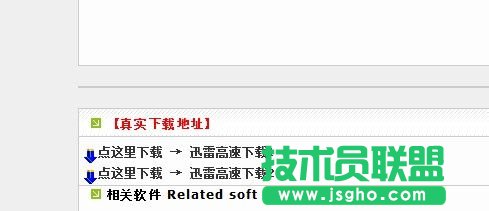
xp系統安裝圖文教程圖5
下載完畢后,解壓得出資料程序。
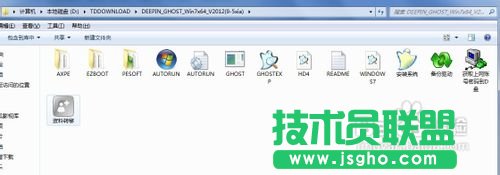
xp系統安裝圖文教程圖6
我們點擊那個自動安裝,然后就看到下面。

xp系統安裝圖文教程圖7
看到幾個目錄,你覺得需要的就用鼠標選擇。選擇好了就點擊1

xp系統安裝圖文教程圖8
點擊1后出現提示框,選擇是的。電腦自動搜索到GHOST的GHO的系統程序,自動安裝,十分方便。
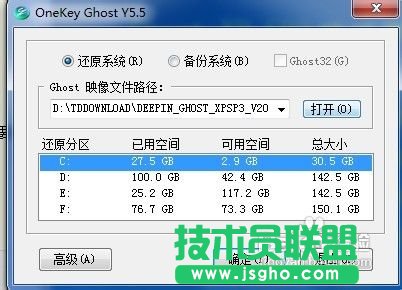
xp系統安裝圖文教程圖9
再點擊 是 出現提示,是否重啟,如果你都辦好了,就點擊 是 。如果需要操作其他的事情就點擊 否 。
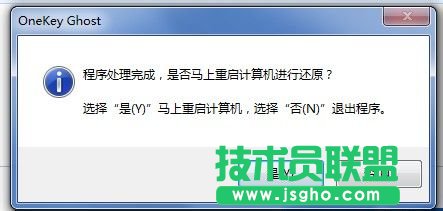
xp系統安裝圖文教程圖10
電腦重啟,自動進入到電腦GHO模式進行恢復剛才下的系統。如圖

xp系統安裝圖文教程圖11
安裝時的頁面是這樣的。最上面的百分比到100,就是完成了,OK了。
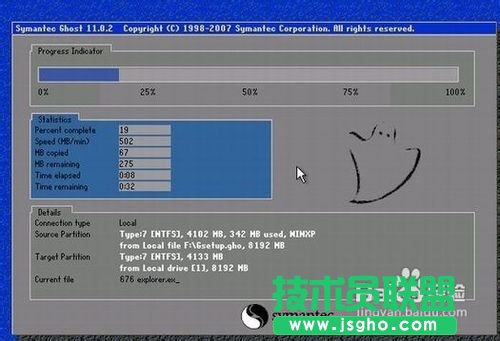
xp系統安裝圖文教程圖12
我們就可以出去外面邊喝茶 邊等待電腦自動安裝。大約經歷10分鐘,安裝全部都完成。這個時間根據自己電腦的配置來定義。下面是安裝好的頁面。

xp系統安裝圖文教程圖13
可以看到里面的系統版本,點擊 我的電腦,反鍵,最下面有一系列的資料。
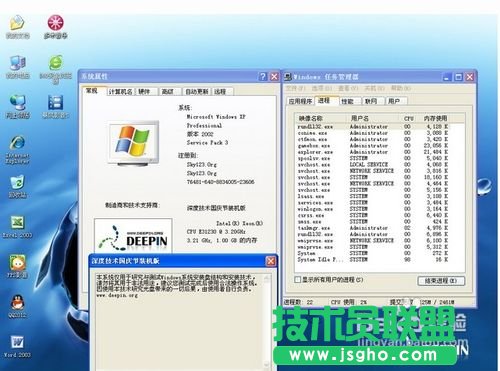
xp系統安裝圖文教程圖14
這樣我們就安裝好了一個全新的XP系統。如果是熟練玩家,可以選擇手動安裝。這樣十分的方便跟靈活,選擇自己喜歡的系統安裝吧#f#。
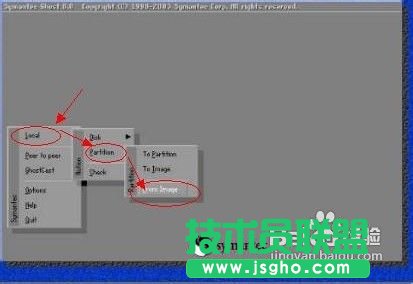
xp系統安裝圖文教程圖15
以上就是xp系統安裝的方法啦,大家是否都已經掌握了xp系統重裝的方法呢?當然小編在最后還要提醒大家一句話,在重裝電腦系統之前,一定要記得備份系統里的重要文件或者數據,因為重裝系統的時候會格式化系統盤哦,文件丟失了有你哭的。