
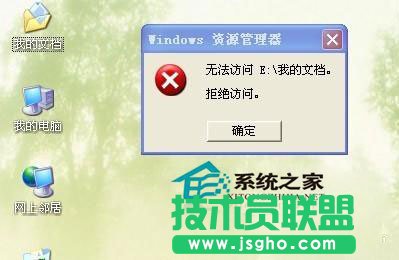
電腦技巧之WinXP系統下我的文檔打不開,最近有網友發現“我的文檔”打不開了,提示“拒絕訪問”。出現這樣的情況是因為用戶曾把這個文件夾設置為共享的文件夾,重裝系統后賬號權限發生了變化,所以才會導致“我的文檔”無法訪問。下面,小編向大家分享一下解決辦法。
步驟/方法
1.打開“我的文檔”,提示訪問被拒絕。
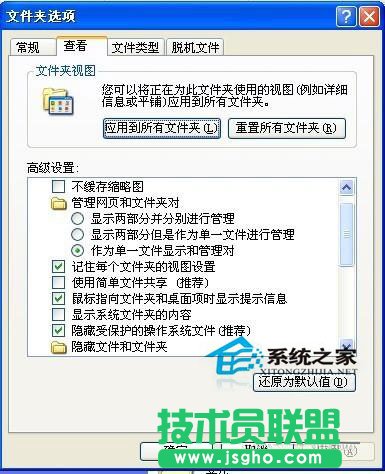
2.打開E盤,點擊工具,選擇文件夾選項,點擊查看,取消“使用簡單文件共享(推薦)”這個選項。
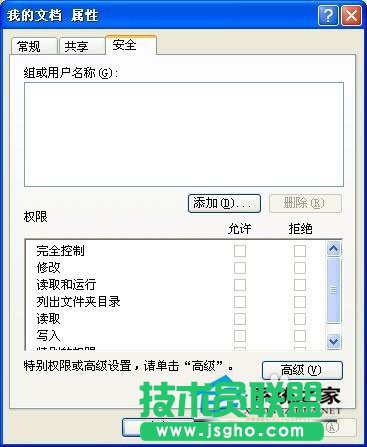
3.選中“我的文檔”這個文件夾,單擊右鍵,選擇屬性,進入安全模塊。
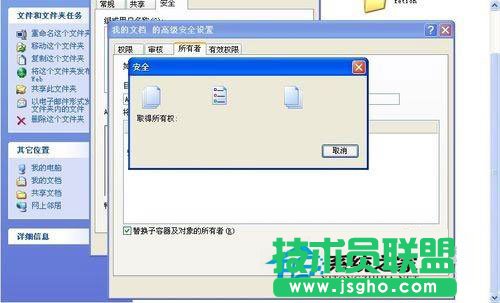
4.然后點擊高級按鈕,會出現一個“我的文檔的高級安全設置”的對話框,選擇現在這臺電腦的管理員帳號,單擊應用,這時所有者就會變成現在的賬戶了。
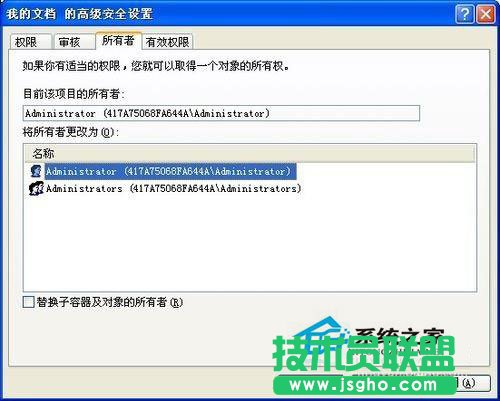
5.選中對話框下方的“替換子容器及對象的所有者”,點擊應用,會發現所有權正在轉移。
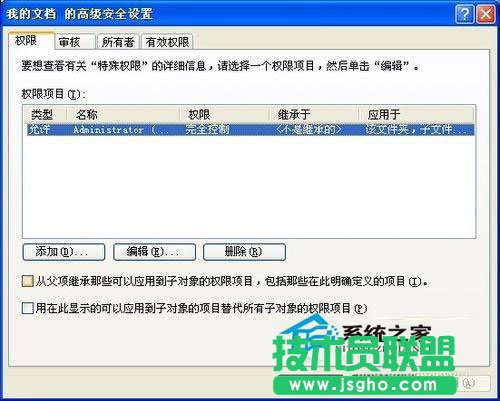
6.然后在“我的文檔的高級安全設置”的對話框中選擇權限模塊,點擊添加。
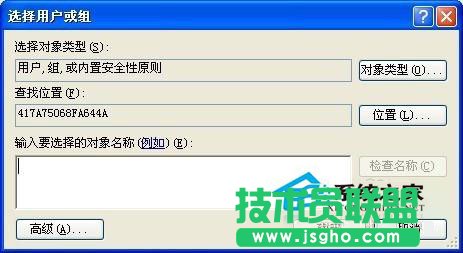
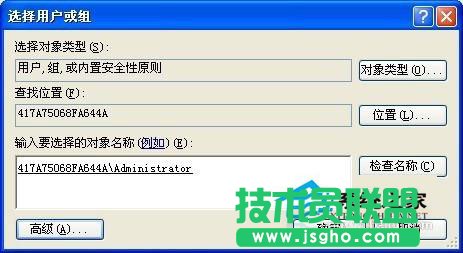
7.會出現一個“選擇用戶和租”的對話框。
8.再選擇高級按鈕,點擊立即查找,選擇現在的賬戶名字,然后點擊確定。
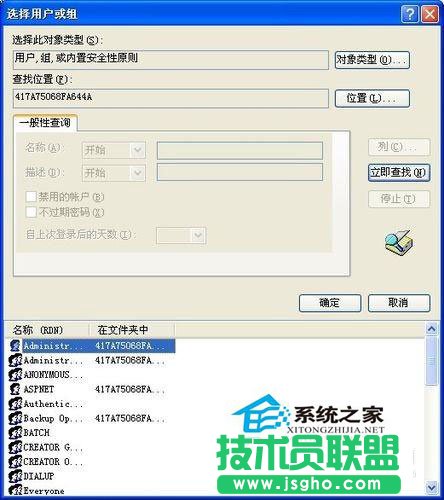
9.會再次出現“選擇用戶或組”的對話框,再點擊確定。
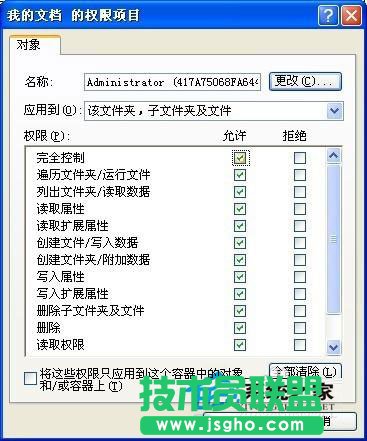
10.點擊確定后會出現“我的文檔的權限項目”的對話框,選擇“完全控制”的“允許”復選框,系統會自動把下面的全部選擇上。然后單擊確定。
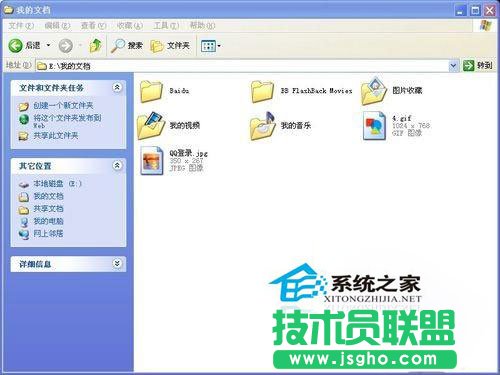
11.這樣操作以后我的文檔就能打開了。
以上就是WinXP系統下我的文檔打不開的解決辦法,如果其它文件夾也有類似的情況,也可以用這種方法解決。