
深度技術WinXP系統usb pe啟動盤制作的圖解。現在很多筆記本定位于輕便纖薄不再自帶光驅,這樣一來如果電腦的操作系統出現問題,需要u盤系統重裝時,系統盤就不能用了。面對這樣的情況,我們該怎么辦呢?
pe系統下載很多人還不太熟悉,電腦大神對u盤啟動安裝pe系統下載當然是沒問題的事,但是全大部分網友是不知道pe系統下載如何u盤啟動安裝,那么就讓小編告訴你們pe系統下載 u盤啟動安裝教程。
制作usbpe啟動盤前提:
1、電腦。
2、U盤。
3、系統之家U盤啟動工具(點擊下載)。
usb pe啟動盤步驟:
1、下載安裝系統之家PE,雙擊打開系統之家PE。如圖1所示:

usb pe啟動盤載圖1
2、插入U盤,系統之家PE會讀取U盤。如圖2所示:

usb pe啟動盤載圖2
3、在選項里選擇自己所需要的設置。(建議默認)如圖3所示:

usb pe啟動盤載圖3
4、全部選擇完成后,點擊“一鍵制作”,在彈出的對話框里選擇“確定”。(備份好U盤里的東西)如圖4所示:

usb pe啟動盤載圖4
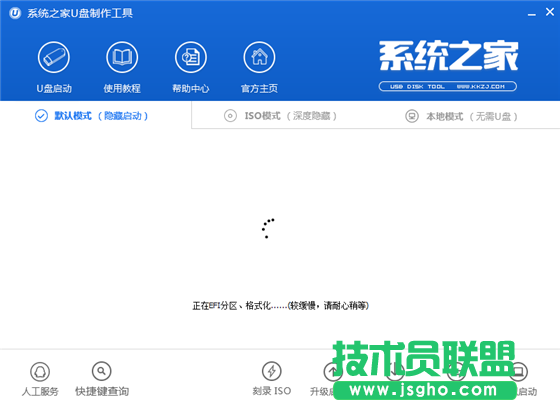
5、耐心等待,正在制作U盤為啟動盤。如圖5所示:
usb pe啟動盤載圖5
6、制作完成后再彈出的對話框選擇“否”。如圖6所示#f#:

usb pe啟動盤載圖6
綜上所述的全部內容就是相關系統之家usb pe啟動盤方法了,usb pe啟動盤是我們系統重裝的利器,usb pe啟動盤制作是必不可少的操作過程,若想要學習好系統重裝的話,我們首先要學會usb pe啟動盤,所以系統之家usb制作pe啟動盤方法是至關重要的,希望usb制作pe能夠幫到你哦!