
如何設置GHOST XP系統無線共享?
1:首先提供無線網絡的電腦(簡稱A電腦)必須具備一個無線網卡和一個有線網卡。提供無線的時候要確保電腦連有線可以上網。共享無線網絡進行如下操作

2:
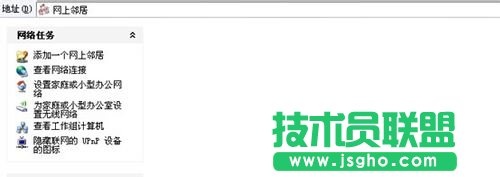
2.在A電腦桌面打開“網上鄰居”
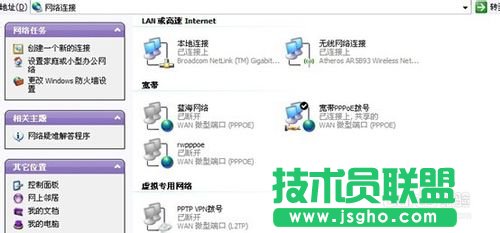
然后點擊“查看網絡連接”出現
圖1:
圖2:
(圖1:中我的電腦有線網卡沒有插網線,你看到本地連接是個紅叉號,如果連有網線則提示已連接(如果不是撥號的,而是在交換機上出來的網線直連的話,則是本地連接))
(圖2:則是寬帶撥號的
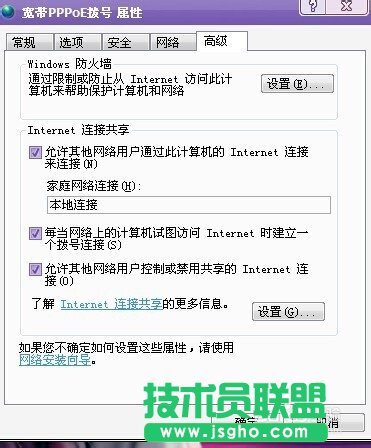
3:接著 在“本地連接” 右鍵--屬性 (寬帶撥號也是右鍵--屬性)以下則用寬帶撥號的進行演示 出現如下:
選中“高級”--打鉤的地方全部勾選如下:
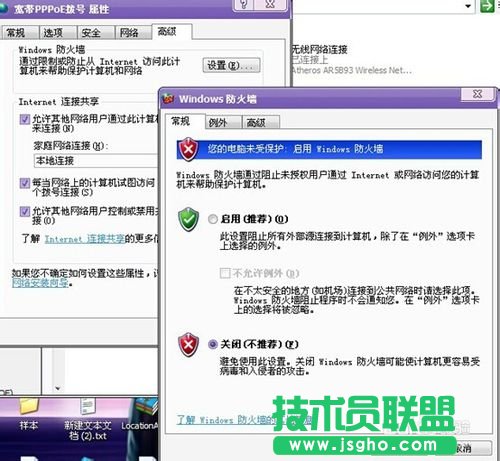
記得防火墻一定要關閉 如下在“windows防火墻----設置”出現如下:選擇關閉即可,確定所有.
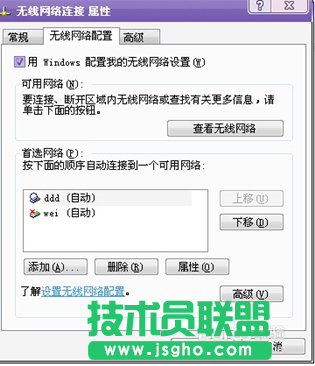
4:以上關于有線的部分設置好了,下面則設置無線。同樣也是在A電腦上。
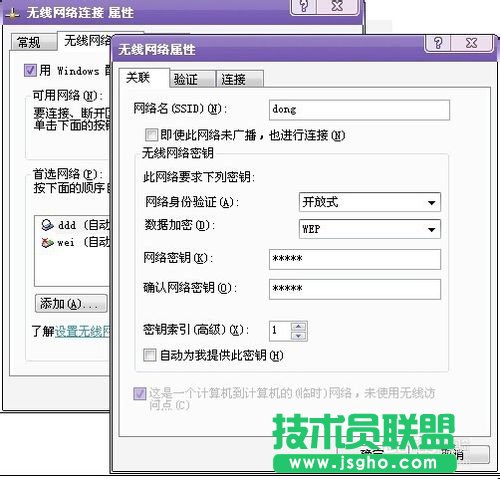
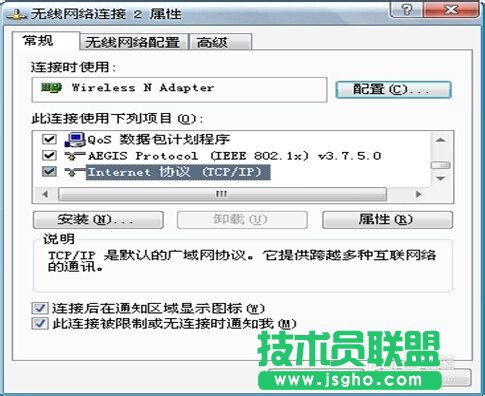
電腦上如果有幾個無線網卡則有幾個無線連接,一般就一個無線網卡,同樣是選中 右鍵--屬性 出現如下:點擊添加出現以下圖
網絡名(SSID)也就是你以后要連接的無線網絡名,隨意設;數據加密選擇WEP下面則是 以后進行網絡連接的密碼:然后點擊確定。
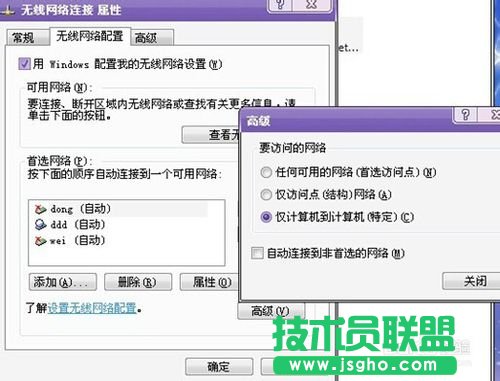
5:點擊高級 選擇 “僅計算機到計算機” 然后點關閉即可如圖:
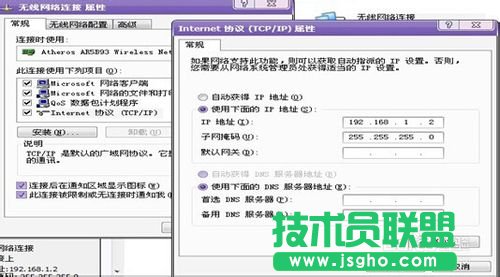
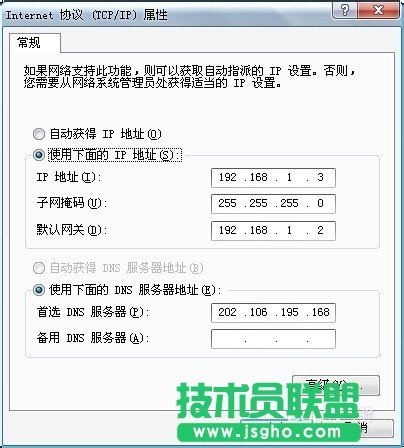
6:選擇 常規---雙擊“Internet協議(TCP/IP)”配置地址(A電腦上的無線)
7:經過以上A電腦就全部配置好了。下面則是配置B電腦(也就是要連無線的電腦)。
以上的IP地址是私網地址,可隨意設 只要A、B電腦到時在同一網段就行。
三.B電腦配置(也就是要連無線的電腦)
這個時候所有的電腦無線(一定范圍)都能搜到無線網絡,輸入密碼連接即可;
連上之后無線網卡是要去獲得地址的,但是xp的需要 手工配置 配置方法如下:
打開B電腦的 “網絡鄰居”-右鍵 ---“無線網絡” 如下;
選中 常規--點擊“Internet協議(TCP/IP)”進行ip地址的配置,默認網關則配置成A電腦無線上的地址,子網掩碼默認即可 DNS配置則是和A電腦上的一樣怎樣查詳見3.3。
8: DNS的查看方法
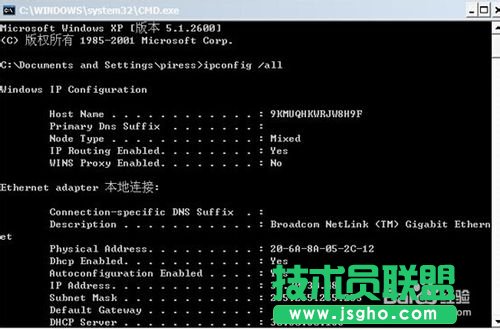
在A電腦上 快捷鍵WIN+R 出來
輸入 cmd 出來 cmd命令行, 然后輸入 ipconfig /all 回車
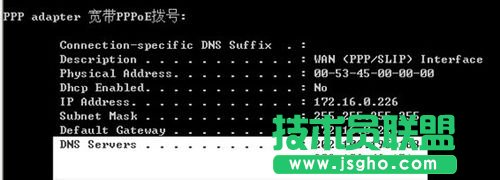
9:找到 有線網卡對應的 ip地址及 dns 把 DNS地址輸入到 B電腦中的DNS中就行
至于win7的無線共享 則比較簡單。 例如C電腦提供無線。則直接在C電腦上創建一個電腦對電腦的無線網絡,然后其他電腦直接連上既可用。
如何在xp系統下啟動及查看無線網絡配置
在XP系統中只有先啟動內置無線服務功能,才可以用系統自帶的管理軟件對無線網卡進行配置和管理
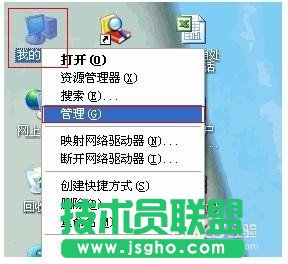
1:右鍵點擊“我的電腦”,選擇“管理 ”。
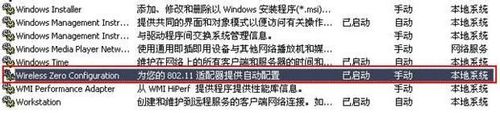
2:選擇“ 服務與應用程序”—“服務”,選擇右邊窗口中的 “Wireless Zero Configuration”,右鍵選“啟動”
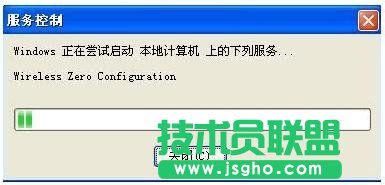
3:出現啟動服務的畫面。
方法2:查看系統自帶的無線網絡配置選項
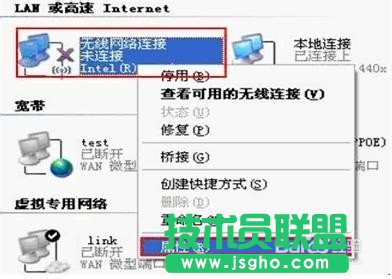
1:右鍵點擊“網上鄰居”,選擇“屬性”。
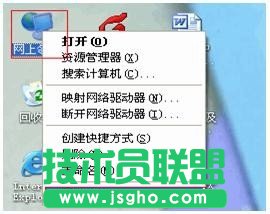
2:右鍵點擊“無線網絡連接”,選擇“屬性”。
3:打開“無線網絡配置” ,在首選網絡中選擇無線網絡,點擊“屬性”
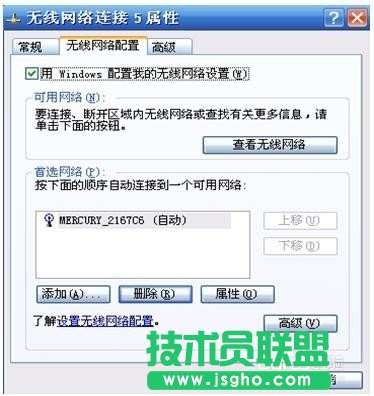
4:核對網絡驗證、數據加密、網絡密鑰設置是否和無線路由器中相同,如果是WEP加密,請確保密鑰索引和路由器中相同。
