深度技術WINXP系統隱藏無線網絡WiFi的連接?現在很多朋友使用路由器的時候,喜歡將路由器的無線WiFi信號SSID隱藏起來,這樣我們使用XP系統的時候,怎么連接我們隱藏的無線信號呢?這里小編介紹下操作方法。
XP怎么連接隱藏的無線網絡WiFi
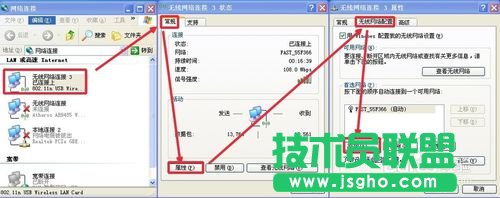
1:首先點擊開始菜單,打開連接到中的顯示所有連接按鈕,如圖所示

2:在無線網卡上面我們單擊鼠標右鍵打開屬性。

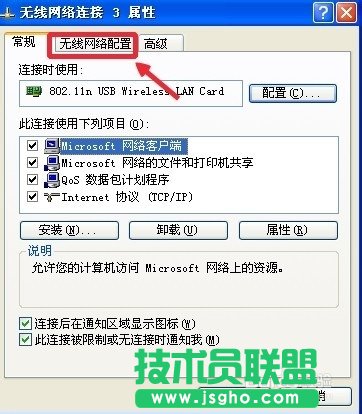
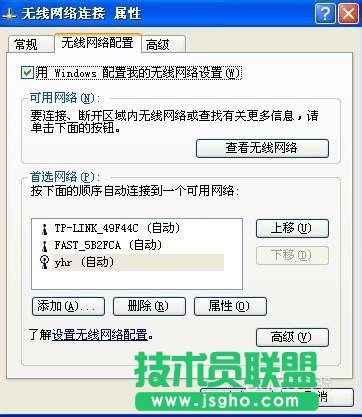
3:然后屬性界面中我們點擊這里的無線網絡配置按鈕打開進入。
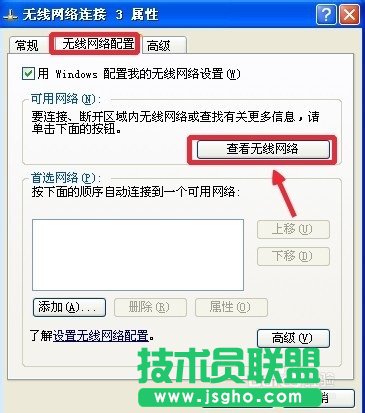
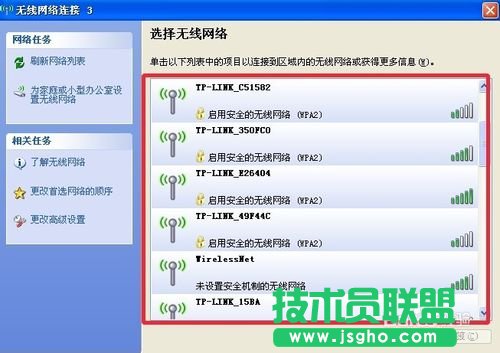
4:平時連接無線網絡的時候,我們這里點擊這里的查看無線網絡按鈕。
5:這時候我們就可以通過密碼連接我們想要連接的無線WIFI信號。
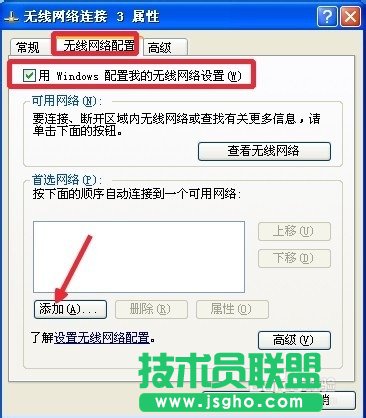
6:如果是隱藏的WIFI網絡怎么連接呢?無線網絡配置窗口點擊下方的添加按鈕。當然這里我們首先要把上面的用windows配置我的無線網絡設置前面選擇。
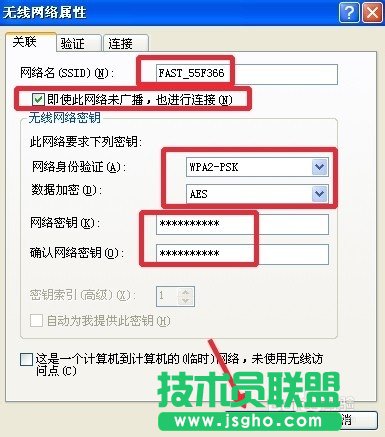
7:無線網絡屬性中,在關聯里面輸入網絡名SSID名字,同時將即使此網絡未廣播,也進行連接選擇,然后下面選擇加密類型,輸入無線網絡密碼,最后確定。
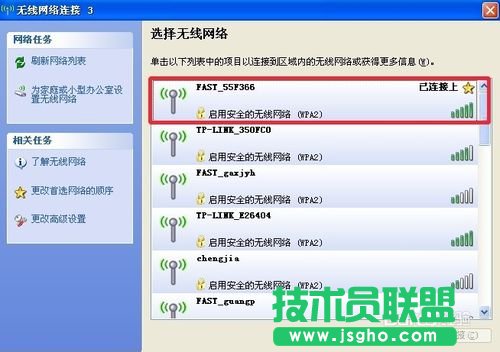
8:這樣我們就可以連接隱藏的無線WIFI網絡信號,大家試試進行操作吧。
XP系統怎么查看連接過的無線網絡WIFI密碼
大家知道在WIN7中查看電腦連接過的無線網絡WIFI密碼是非常簡單的,因為WIN7中無線網絡密碼,我們可以設置顯示出來,但是XP系統中連接過的無線網絡WIFI密碼是不顯示的,默認是星號,這時候怎么辦呢?如何查看下在XP中通過無線網卡連接過的WIFI密碼呢?可能就需要一些工具來實現了,這里小編給大家介紹下查看方法。
XP系統怎么查看連接過的無線網絡WIFI密碼
1:我們點擊任務欄右下角的無線網絡連接圖標。

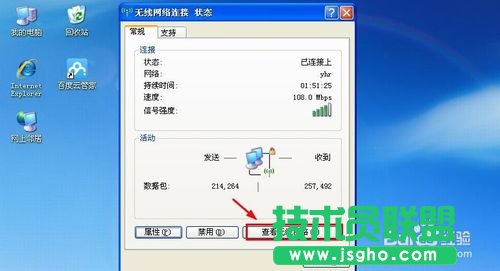
2:因為小編現在連接著一個無線,所有這時候出現的無線網絡連接狀態中點擊查看無線網絡。
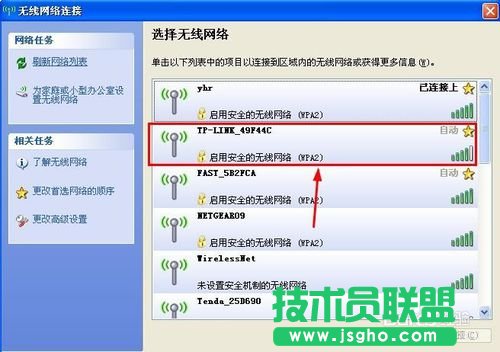
3:無線網絡連接窗口中,我們這里雙擊打開一個連接過的無線網絡。
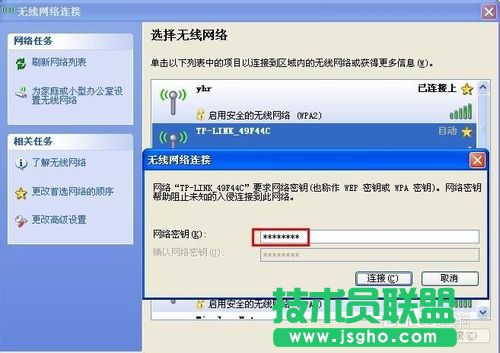
4:大家發現這里的無線密碼是根本無法看到的。和WIN7不一樣多了。
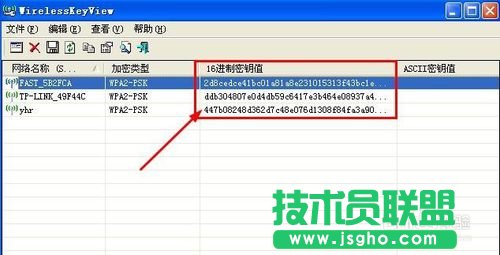
5:那么怎么查看連接過的無線網絡WIFI密碼呢?我們只能借助一些工具來查看,比如這里我們可以下載WirelessKeyView【無線密碼查看】的軟件,大家可以百度自己下載,小編就不介紹了,這里我們點擊打開程序。

6:打開軟件后我們發現這里的密碼都是16進制的,我們點擊一個要查看的密碼。