winxp系統下載設置局域網共享方法
xp局域網共享設置不需要密碼的方法有小伙伴還不清楚該怎么設置,下面就跟大家說說具體的操作方法。

電腦操作系統下載推薦:風木雨林xp系統下載
xp局域網共享設置不需要密碼的方法:
一,打開控制面板-》找到“WINDOWS防火墻”(雙擊進入)-》單擊“列外”選項卡-》將文件和打印機共享前的鉤鉤打上-》確認退出。
二,打開控制面板-》找到“用戶賬戶”(雙擊進入)-》單擊“GUEST賬戶”-》啟用GUEST-》關閉退出
三,打開控制面板-》找到“管理工具”(雙擊進入)-》雙擊“本地安全策略”進入-》在左側單擊“本地策略”前的“+”-》1,單擊左側“用戶權利指 派”。在右側編輯區域找到“拒絕本地登陸”雙擊進入編輯狀態,刪除其中的GUEST,確認退出。找到“拒絕從網絡訪問這臺計算機”雙擊進入編輯狀態,刪除 其中的GUEST賬戶,確認退出。-》2,單擊左側“安全選項”,在右側編輯區找到“網絡訪問:本地賬戶的共享和安全模式”雙擊進入編輯為“僅來賓-本地 用戶以來賓方式認證”。
四,再次訪問局域網共享文件就不需要密碼了!
關于【xp局域網共享設置不需要密碼的方法】就暫時跟大家分享到這里了,還有其他的電腦程序或者工具使用問題,還是完成電腦操作系統下載后不知道怎么安裝的話,都可以上系統粉查找解決的方法。
XP怎么設置局域網共享?
我們知道設置了局域網后,A電腦與B電腦是能相互訪問的,這就有利于工作中的文件共享。可是很多用戶不知道怎么設置局域網?其實方法很簡單,如果你不知道XP怎么設置局域網共享的話,那就趕緊看看小編整理的教程吧!
方法/步驟:
1、右鍵點擊“我的電腦”。
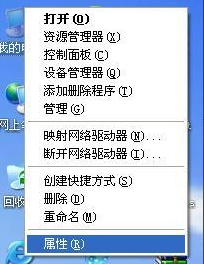
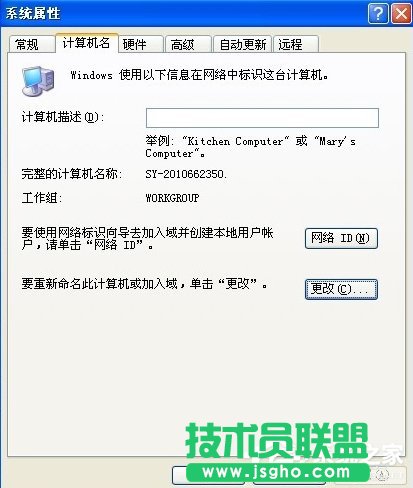
2、選擇屬性,選擇“計算機名”點擊“更改”,如下圖所示“要重新命名此計算機或加入域,單擊更改”。
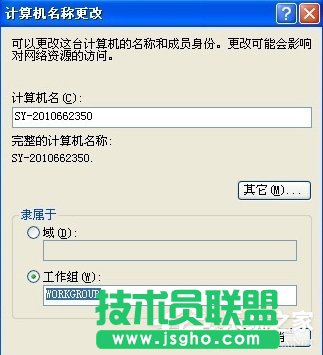
3、在彈出菜單的最下方,將局域網內需要實現共享的計算機“工作組”統一命名,如:WorkGroup或ERP,注意:想要實現共享,局域網中所有的計算機都必須是同一個工作組!
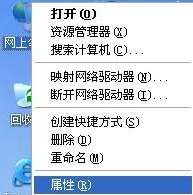
4、右鍵點擊“網上鄰居”,選擇“屬性”按鈕。
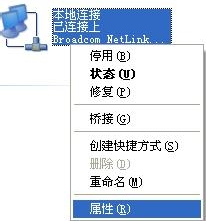
5、右鍵點擊“本地連接”,選擇“屬性”。
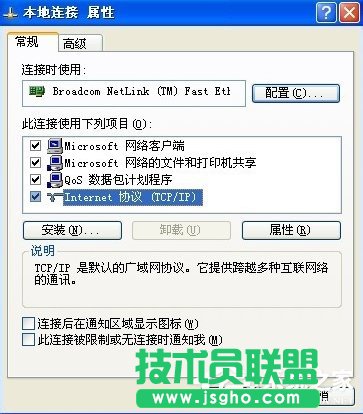
6、在彈出“本地連接屬性”菜單中找到“此鏈接使用下列項目”,雙擊“Internet 協議(TCP/IP)”。
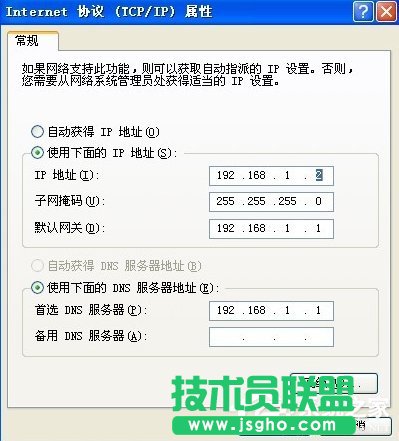
7、選中“使用下面的IP地址”,將IP地址設置為:192.168.1.2(同處于局域網中的計算機可以依此類推:192.168.1.3~192.168.1.N),子網掩碼設置為:255.255.255.0,默認網關設置:使用路由器網關192.168.1.1或你設置的其他網管地址。接下來勾選“使用下面的DNS服務器地址”,將首選NDS服務器設置為:192.168.1.1,備用DNS服務器設置為空(不用管它),點擊“確定”。
以上步驟設置完畢,請重啟計算機。
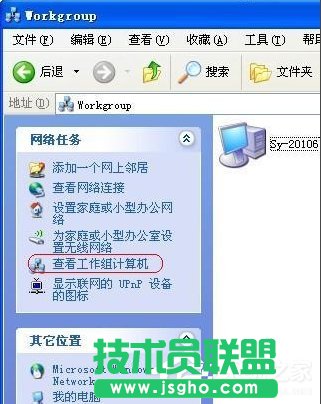
8、驗證局域網ip地址和工作組設置是否成功,雙擊“網上鄰居”,點擊“查看工作組計算機”,您應該能夠看到處于同一工作組的其他計算機了,這說明設置成功。
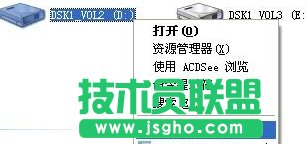
9、雙擊“我的電腦”,在您需要共享的硬盤盤符上點擊右鍵,選擇“共享與安全”。
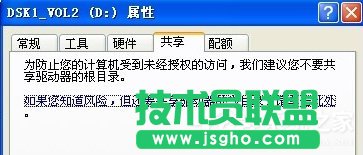
10、在彈出菜單中選擇“共享”,點擊“如果您知道風險,但還要共享驅動器的根目錄,請單擊此處”。
11、點擊“如果您知道在安全方面的風險,但又不想運行向導就共享文件,請單擊此處”。

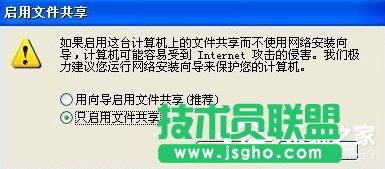
12、選擇“只啟用文件共享”,點擊“確定”。