
新蘿卜家園WINXP系統鎖定任務欄變灰怎么辦?
任務欄在沒有鎖定的情況下是可以隨意拉伸調整的,這樣也很容易不小心修改任務欄上的設置,因此鎖定任務欄是很有必要的。
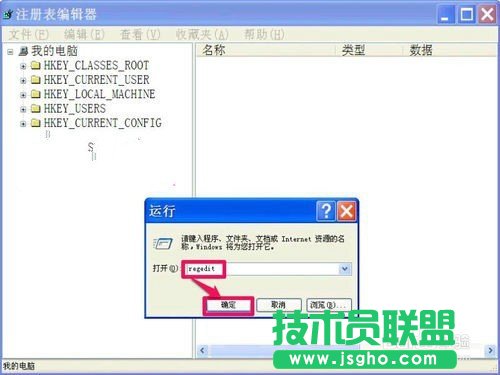
1:通過注冊表來修復,與組策略修改性質是一樣的,只是方法不同而已,注冊表是系統核心組件,所以設置時,需要謹慎。注冊表修復操作步驟:同樣先從開始菜單中打開“運行”程序,然后輸入regedit命令,按確定,就能進入注冊表編輯器
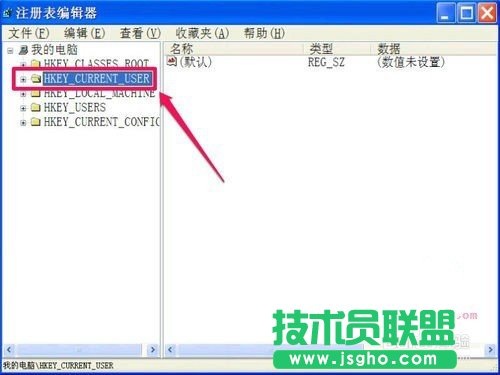
2:注冊表編輯器窗口打開之后,在五個根鍵里面直接選中“HKEY_CURRENT_USER”選項,再結合前面的“+”符號,打開其子項
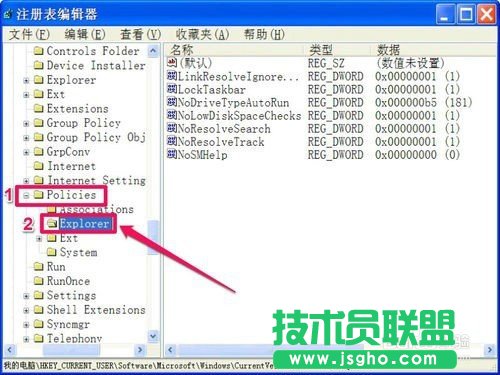
3:接著依次打開[HKEY_CURRENT_USER\Software\Microsoft\Windows\CurrentVersion\Policies\Explorer]注冊項,最后選定Explorer這一項
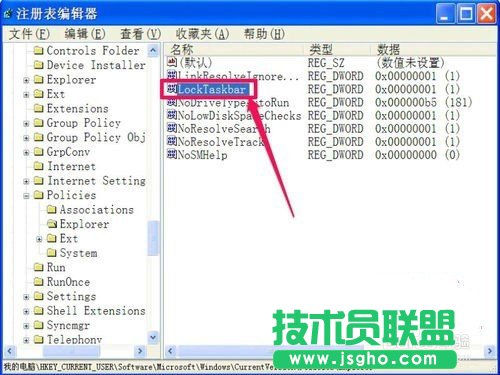
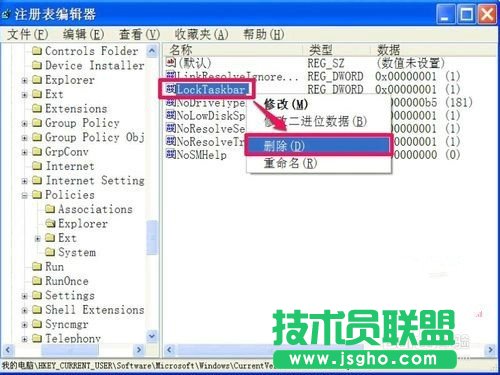
4:到右側窗口,找到一個名為LockTaskbar的項,這一項的功能就是鎖定任務欄
5:雙擊打開LockTaskbar項,彈出一個編輯DWORD值窗口,在數據數值下,其當前值為“1”,將其修改為“0”,然后按“確定”,就修改完了
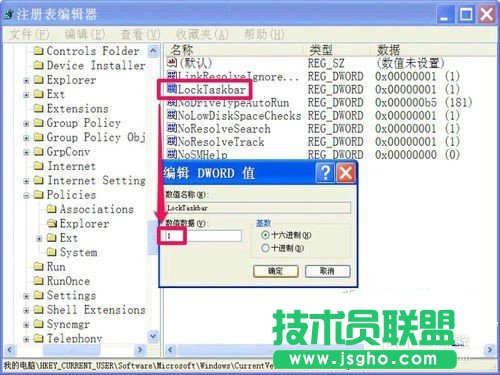
6:雙擊打開LockTaskbar項,彈出一個編輯DWORD值窗口,在數據數值下,其當前值為“1”,將其修改為“0”,然后按“確定”,就修改完了
注冊表修改XP系統登錄背景圖案
有些人可能會覺得非常奇怪,為什么別人的登錄背景圖片那么漂亮呢?哈哈,這個當然是通過自
己修改出來的,那么要怎樣修改呢,下面我們一起看看怎樣修改吧。
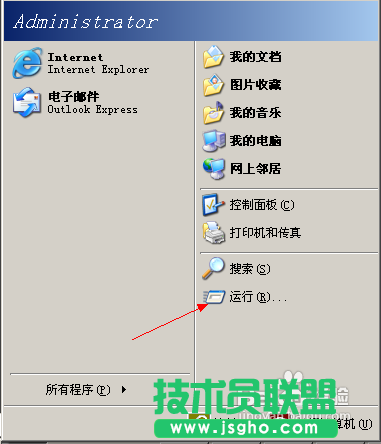
1:首先我們打開開始菜單,然后選擇運行選項,如圖所示:
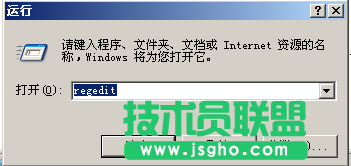
2:在打開的運行選項窗口中,我們輸入regedit命令打開注冊表編輯器,如圖所示:
3:在打開的注冊表編輯器窗口中,我們依次展開以下路徑:HKEY_USERS\.DEFAULT\Control Panel\Desktop,如圖所示:
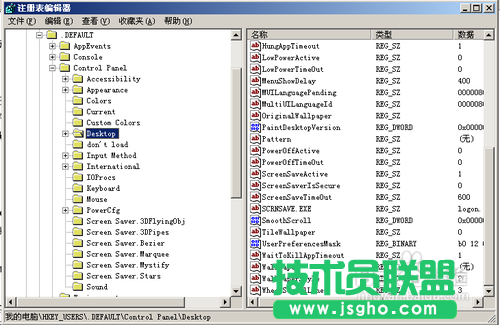
4:接著我們在右邊窗口找到一個名為Wallpaper的注冊表值,如圖所示:
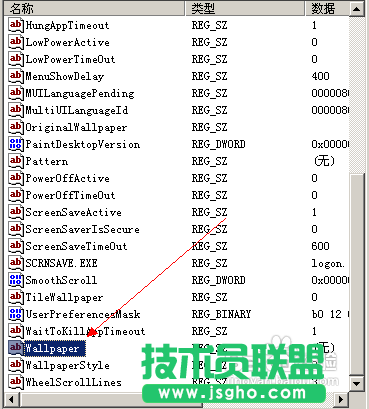
5:然后我們雙擊打開該值,將值修改為我們圖片所在的路徑,圖片需要注意的就是一定要是.bmp的后綴,不然是不行的,如圖所示:
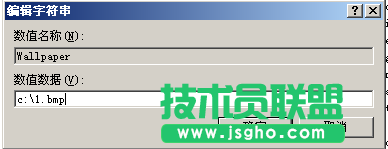
6:選擇好你的圖片路徑之后,我們單擊確定按鈕,關閉該窗口,然后繼續在右邊窗口找到一個名為TileWallpaper的值,如圖所示:
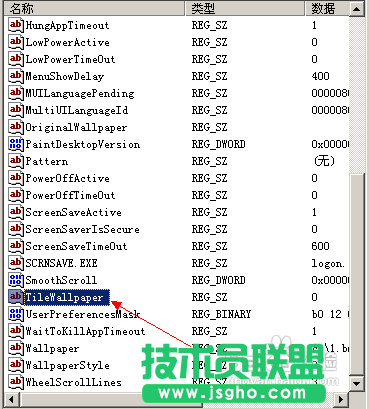
7:找到之后,我們雙擊打開該值,將其的默認值設置為1,如圖所示:
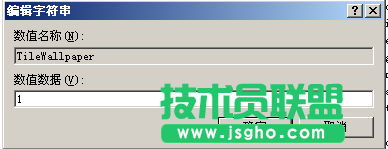
8:設置好之后單擊確定按鈕,然后關注注冊表窗口,接著重新啟動計算機,使其設置生效。