久久96国产精品久久久-久久发布国产伦子伦精品-久久精品国产精品青草-久久天天躁夜夜躁狠狠85麻豆

技術員聯盟提供win764位系統下載,win10,win7,xp,裝機純凈版,64位旗艦版,綠色軟件,免費軟件下載基地!

當前位置:主頁 > 教程 > xp教程 >

雨林木風WinXp系統如何找回消失的任務欄

來源:技術員聯盟┆發布時間:2017-11-24 00:45┆點擊:

雨林木風WinXp系統如何找回消失的任務欄?有用戶在使用WinXp系統電腦時,發現任務欄突然自動消失了,而把鼠標一移上去任務欄則又會再次出現,這是怎么回事呢?如果沒有任務欄會給我們的工作造成很多的不便,下面,小編就告訴大家Xp系統任務欄不見了問題的具體解決方案。

步驟如下:

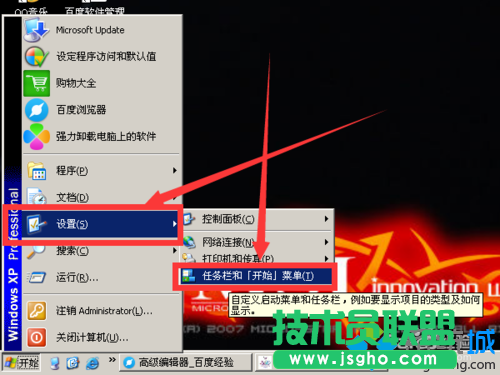
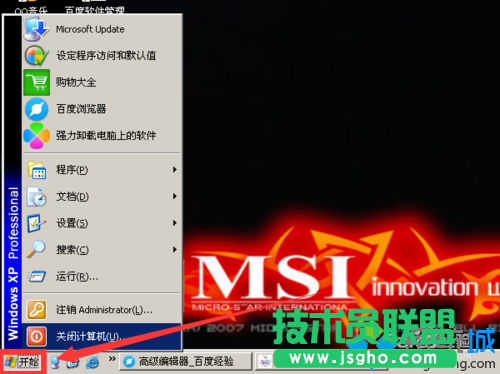
1、點擊開始菜單。
雨林木風WinXp系統如何找回消失的任務欄

2、看到開始菜單中的設置,看到它。“找出設置里的“任務欄和開始菜單”。

雨林木風WinXp系統如何找回消失的任務欄(1)

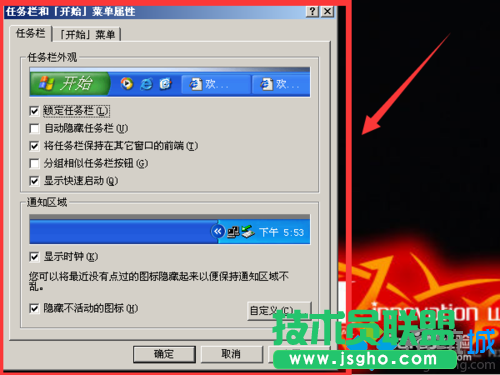
3、雙擊它,來到界面。

雨林木風WinXp系統如何找回消失的任務欄(2)

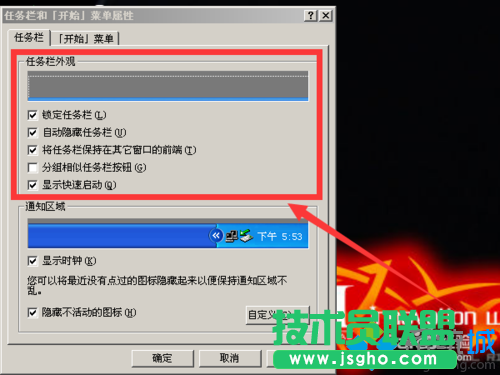
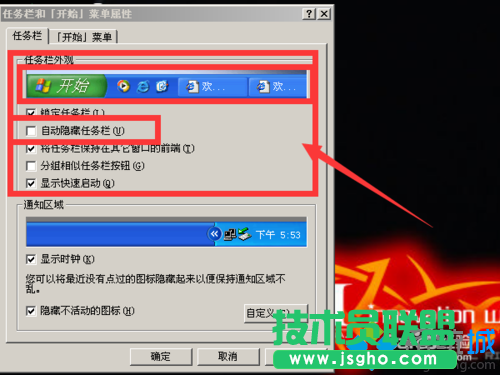
4、看到任務欄外觀。

雨林木風WinXp系統如何找回消失的任務欄(3)

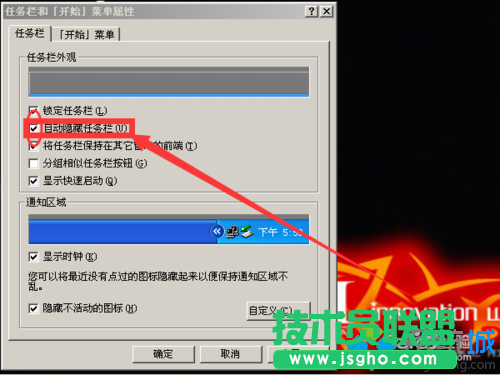
5、當時,你一定會看到你的“自動隱藏任務欄”是打了勾的。

雨林木風WinXp系統如何找回消失的任務欄(4)

6、把它的勾勾點擊一下,它的勾勾就會滅掉。上面的任務欄外觀會改變。

雨林木風WinXp系統如何找回消失的任務欄(5)

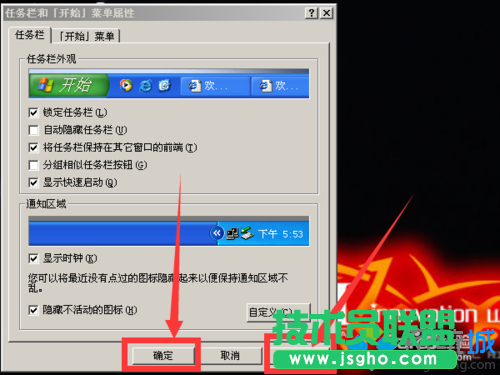
7、最后點擊應用,再點確定就好了。

雨林木風WinXp系統如何找回消失的任務欄(6)

以上就是Xp系統任務欄不見了問題的解決方案介紹了。通過上面步驟操作,我們就無需擔心下次xp系統電腦又出現任務欄消失的問題了!有需要的用戶不妨一試!