
系統之家ghost xp進入bios設置方法,BIOS設置是計算機最基本的功能設置之一,使用BIOS設置能夠幫助我們實現重裝系統等多個重要的操作。Windows系統進入BIOS設置的操 作步驟我們很多人已經非常熟悉了,但是WindowsXP進入BIOS設置的操作步驟很多人卻還非常陌生,那么WindowsXP系統進入BIOS設置的 時候應該如何操作呢?
BIOS設置的作用
BIOS 設置就是我們所說的基本輸入輸出系統。它是一組固化到計算機內主板上的一個程序,使用BIOS設置能夠幫助我們針對計算機的硬件進行一定的操作和更改。當 我們的計算機出現了問題的時候,往往通過BIOS設置就能夠解決很多的問題。比如,假如電腦出現了系統的問題需要重裝操作系統的時候,你就必須通過 BIOS設置更改很多的設置才能夠讓計算機讀系統的安裝程序,但是型號和品牌或者操作系統不同的電腦進入BIOS設置的方式會有所不同。
XP系統如何進入BIOS設置
那 么我們在WindowsXP的環境下如何進入BIOS設置呢?當然,它和我們平時使用其他計算機和系統打開并進入BIOS設置的步驟是極其相似的,首先你 要將計算機重啟,然后等待計算機重啟的過程中按下特殊的按鍵就能夠進入計算機本身的BIOS設置。一般的操作步驟是將計算機重啟,然后等到計算機的屏幕有 了些許的光亮之后立刻按下F2按鍵,如果F2不能夠啟動BIOS,那么可以試一下ESC和DEL按鍵,總之這三個按鍵有一個必然能夠打開XP系統的 BIOS設置。
如何使用BIOS設置更改系統啟動優先級
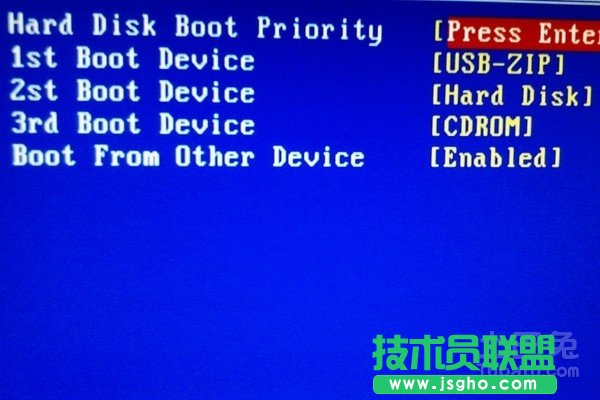
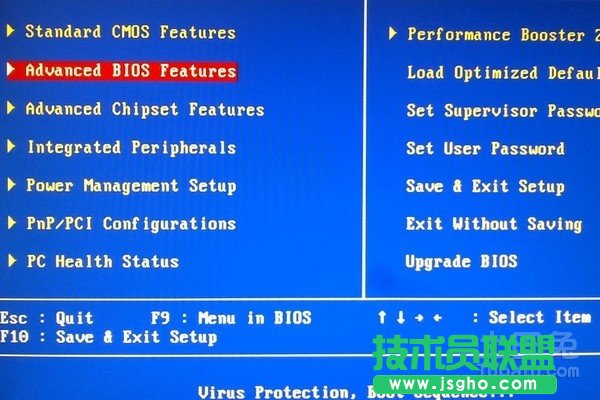
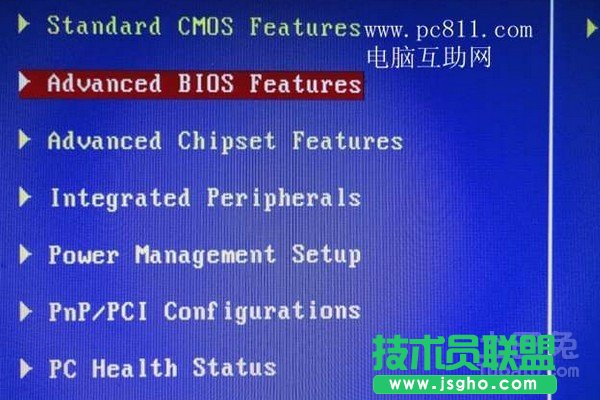
系 統啟動優先級是系統啟動讀取的硬盤順序,如果硬盤是第一優先級的話,那么計算機啟動系統就會首先讀取硬盤,如果是U盤,那么就會首先讀取U盤,依次類推。 假如我們要使用U盤來安裝系統,那么就必須把U盤啟動放在第一個系統優先權之上,操作步驟是在BIOS設置界面尋找相關設置,找到啟動優先級選項功 能:HardDiskBootPriority。找到這一個功能后使用回車鍵進入設置更改,一般是使用鍵盤上的“+”或“-”來移動的,只要我們將USB 選項移動到第一項的位按下F10保存之后就可以了,重啟計算機之后他就會首先讀取U盤的內容。
所以XP系統進入BIOS設置的步驟和設置的步驟和其他版本的Windows的BIOS設置是非常相似的,操作方法也基本相同,不同之處非常少,相信大家也能夠學會。