
新蘿卜家園XP系統遠程桌面連接方法有時候我們需要遠程控制自己的電腦,來方便一些操作的使用。現在一提起這個遠程,很多的用戶都會想到下載一些遠程軟件什么的,其實要實現這個功能,不用下載什么軟件。windows系統已經給我們提供了這樣的功能,只是需要我們設置一下。下面,小編就來教大家如何去設置xp系統的遠程桌面連接。
鼠標右鍵“我的電腦”圖標,點擊“屬性”。
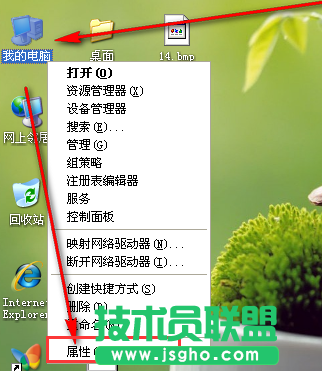
桌面連接電腦圖解1
點擊最上面位置處的選項卡“遠程”
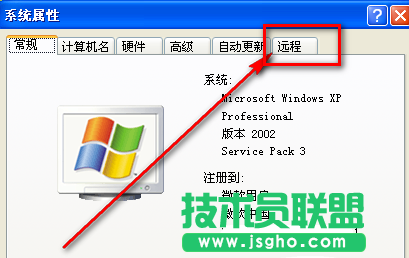
xp電腦圖解2
在遠程選項卡下,在“允許用戶遠程連接到此計算機”前面打勾。
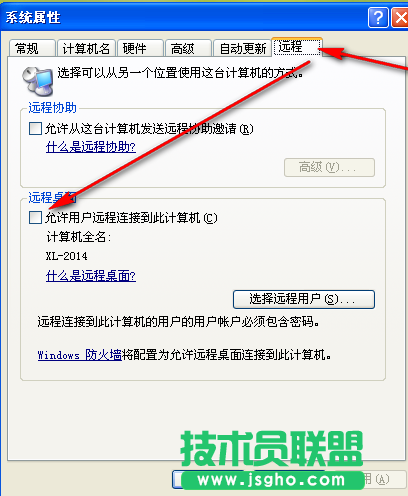
xp電腦圖解3
勾選后,然后就可以點擊“應用”---->“確定”按鈕。
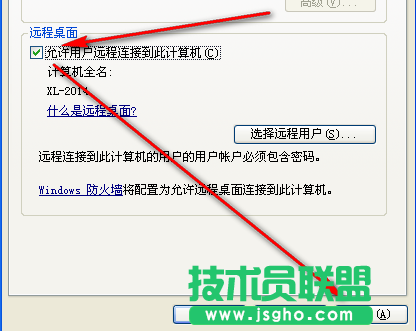
桌面連接電腦圖解4
在知道被啟用遠程桌面的電腦的IP。
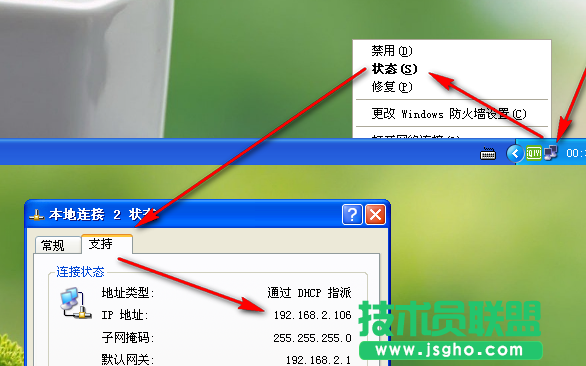
桌面連接電腦圖解5
回到同一局域網下面的其它電腦上點擊“開始”,輸入“mstsc”,按enter鍵打開。
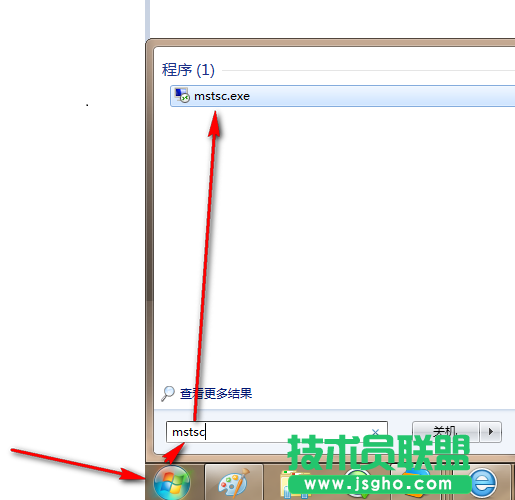
xp電腦圖解6
在遠程連接IP地址欄中輸入打開了遠程桌面的電腦IP,這里的是是192.x.x.106,確認無誤后,點擊“連接”按鈕。
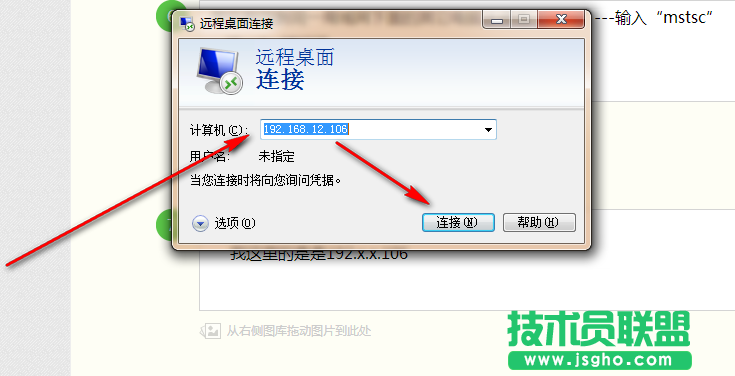
桌面連接電腦圖解7
然后在跳轉出的遠程桌面窗口里面,輸入可以遠程的用戶名和密碼,點擊“確定”后就能遠程控制
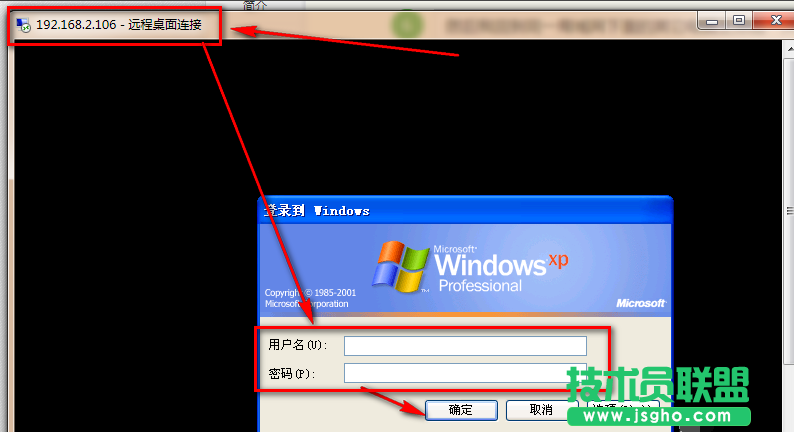
設置遠程電腦圖解8
關于設置xp系統的遠程桌面連接圖文重裝,小編就跟大家講到這里了。