
最新XP系統重裝方法介紹,XP系統安裝使用后免不了會發生一些問題,如使用的時候中毒了,系統癱瘓不能使用。安裝系統時間長了硬盤里的碎片越來越多,運行的速度越來越慢。所以學會使用WindowsXP光盤來安裝系統是菜鳥脫貧的一個步驟。網絡上有一句話“大蝦就是在N次格式化和安裝系統中煉成的”。
準備工作:
1.制作系統之家u盤啟動盤;
2.下載ghost版xp系統鏡像并存入系統之家u盤啟動盤;
3.硬盤模式更改為IDE模式。
第一步:
將準備好的系統之家u盤啟動盤插在電腦usb接口上,然后重啟電腦,在出現開機畫面時通過u盤啟動快捷鍵進入到系統之家U盤主菜單界面,選擇【03】系統之家win2003pe兼容版(老電腦,支持UEFI主板)選項,如果你的電腦不是UEFI主板的也可以選擇【02】選項。

系統重裝xp截圖(1)
第二步:
進入pe系統系統之家備份還原工具會自動開啟并識別u盤中所準備的xp系統鏡像(這里我是用win7系統做的示范),可參照下圖的方式進行選擇,操作完成后點擊“確定”即可:
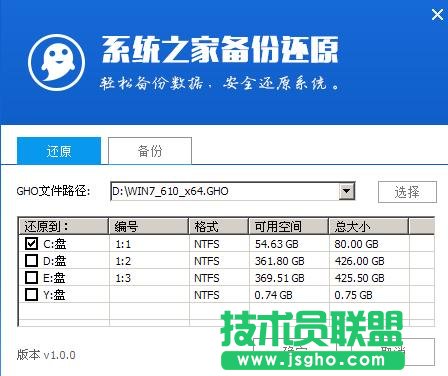
系統重裝xp截圖(2)
第三步:
此時彈出的確認提示窗口中點擊“確定”開始執行操作:
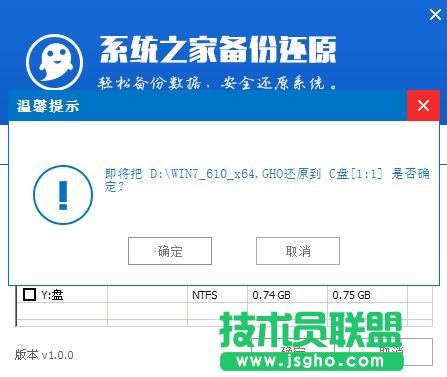
系統重裝xp截圖(3)
第四步:
此過程大約需要2-3分鐘的時間,靜待過程結束后自動重啟電腦即可:
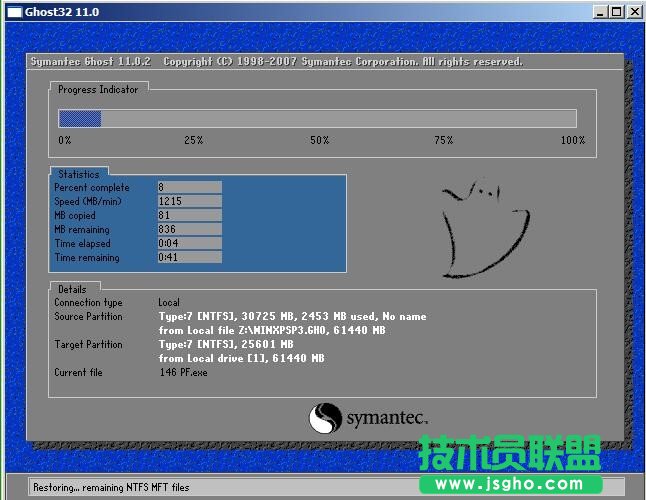
系統重裝xp截圖(4)
第五步:
重啟過程之后將會繼續執行安裝xp系統的剩余過程,直到安裝結束后可以進入到xp系統桌面:
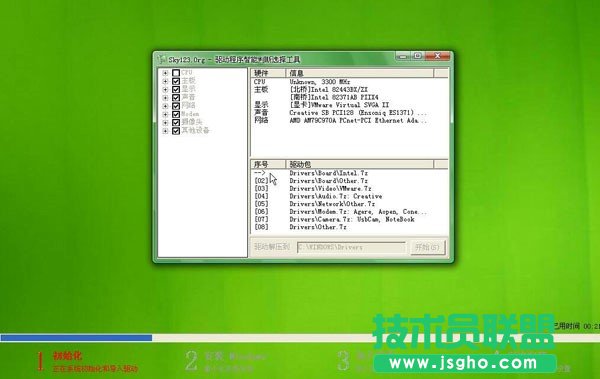
系統重裝xp截圖(5)
使用系統之家U盤啟動盤重裝xp系統的操作方法就介紹到這里,其實重裝系統是挺簡單的,只要按照上面介紹的方法操作就可以輕松的重裝系統,有興趣的朋友可以馬上試試哦。