
教你WinXP更改開機密碼的技巧,很多人為了電腦的安全,都有設置開機登入密碼,只有輸入密碼才可以進入系統桌面,從而增加了電腦的安全。那WinXP系統的要如何更改開機登入密碼,更改開機登入密碼又有什么方法?那下面就和小編一起去看看WinXP更改開機密碼的方法。
方法如下:
1、首先建立一個開機密碼,點擊電腦左下角的開始。
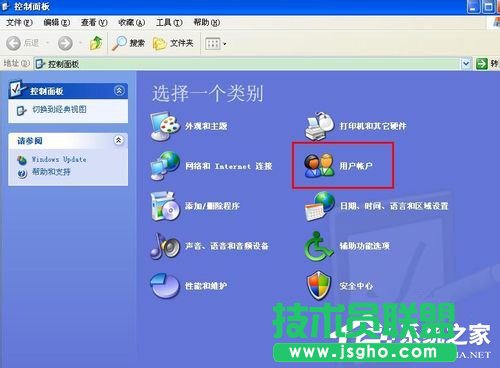
2、點擊控制面板。

3、點擊用戶賬戶。
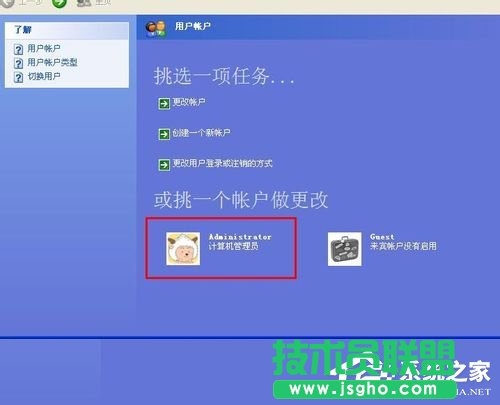
4、點擊計算機管理員。
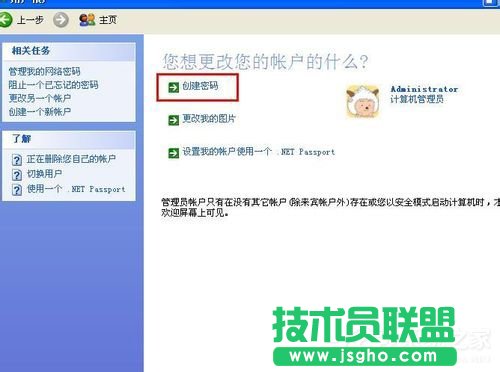
5、點擊創建密碼。
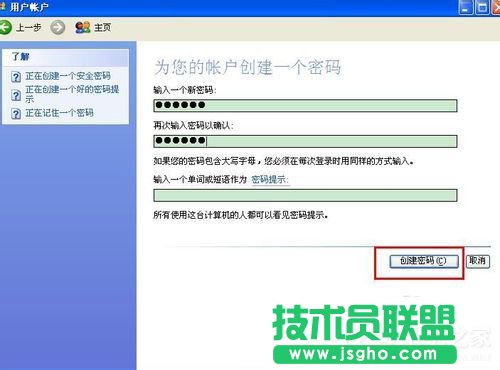
6、輸入兩次密碼后,點擊創建密碼。
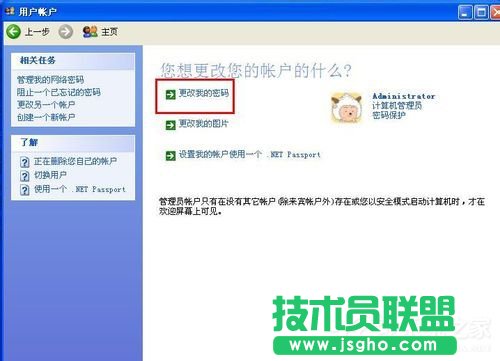
7、接下來是更改密碼,點擊更改我的密碼。
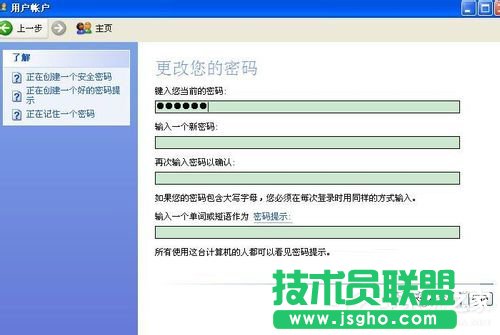
8、先輸入一遍舊密碼。
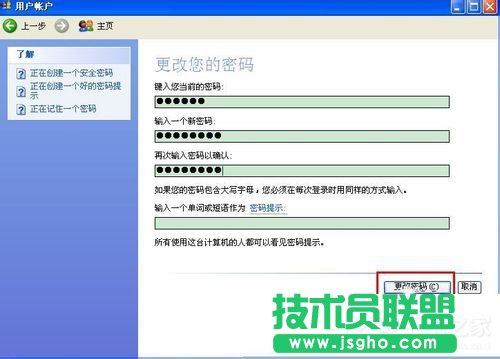
9、跟著連輸兩邊新密碼,再點擊更改密碼,這樣開機密碼就更改成功了。
綜上所述:以上也就是WinXP更改開機密碼方法的全部內容了。雖然我們電腦都有設置開機登入密碼,但有的時候朋友借去了,拿回來的時候又的重新換過密碼,這樣很是麻煩的啊!如還不知道怎么更改開機密碼的用戶,可以參考上述的方法啊!