
macwinxp安裝方法圖文詳細講解,新一代蘋果筆記本及臺機采用INTEL架構,可以借助BOOTCAMP安裝windowssp3系統,非常受大家的喜歡,但是如何安裝macwinxp呢?其實關于macwinxp安裝方法還是非常簡單的,下面就讓小編為大家介紹macwinxp安裝方法吧。
準備工作:
1.外置DVD光驅
2.U盤或移動硬盤
3.無線路由器
4.Windows xp安裝盤
將您下載的windows xp iso鏡像刻錄到光盤上即可。
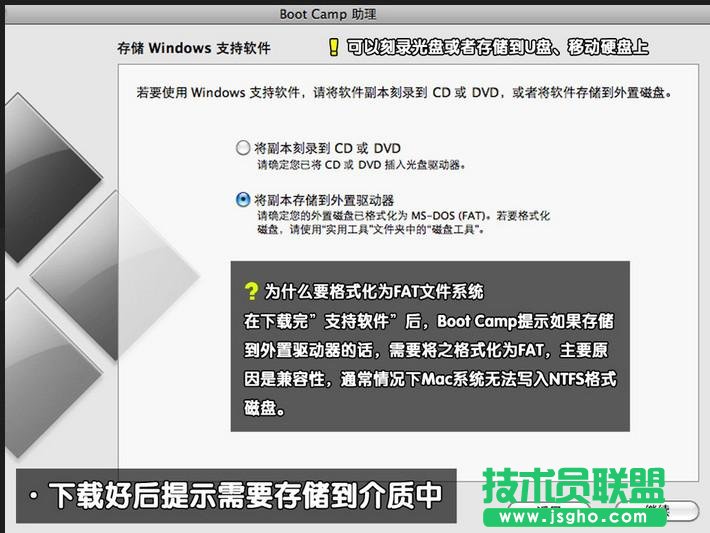
1.進入mac系統,打開Book Camp。因為沒有光驅的原因,該程序會讓你們將需要的驅動都被保存到一個文件夾中,建議保存到保存到你的U盤或者移動硬盤。如圖一
macwinxp安裝方法圖一
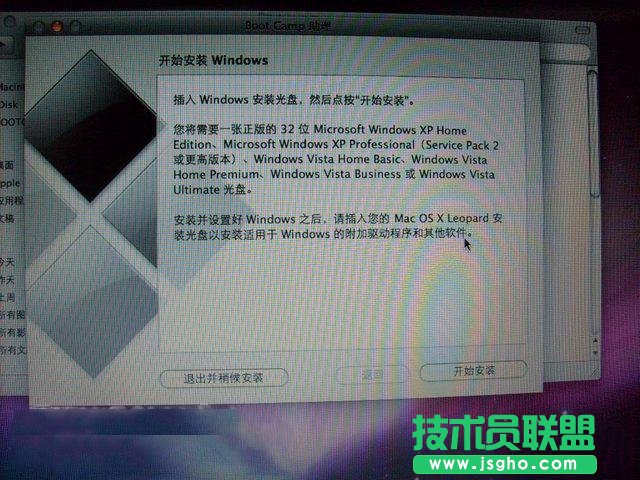
2.BOOTCAMP分完區開始,小編一共給分了50G的磁盤空間,其中20G作為蘋果電腦裝xp系統的主分區,另外30G FAT32格式的為擴展分區,方便蘋果和XP下能共同讀寫。插入實現事先準備好的xp系統 光盤,打開BOOTCAMP點擊開始安裝。如圖二
macwinxp安裝方法圖二
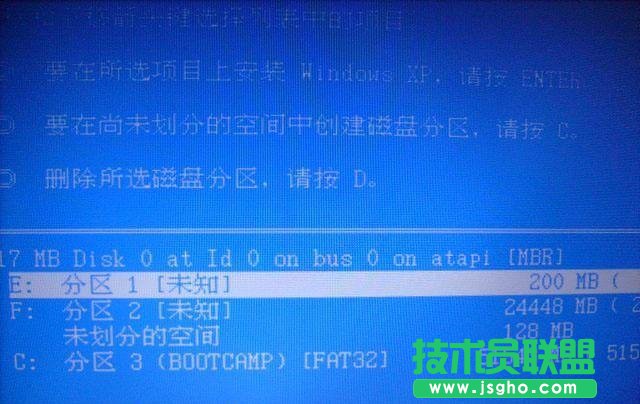
3.重新啟動電腦,電腦進入XP系統安裝界面,一直點擊下一步到系統分區界面。如圖三
macwinxp安裝方法圖三
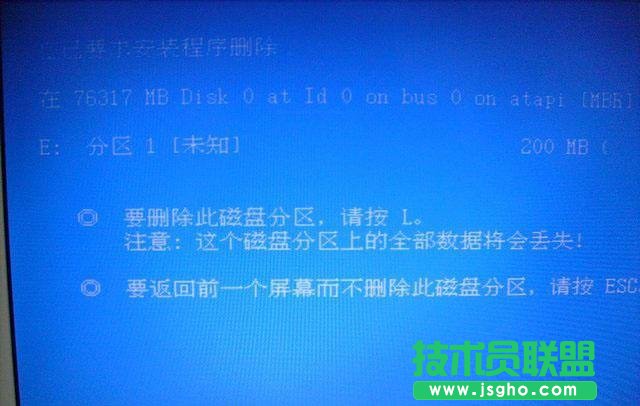
4.在這里我們可以看到一個200M的多于空間,我們按鍵盤上的L鍵刪除即可。如圖四
macwinxp安裝方法圖四
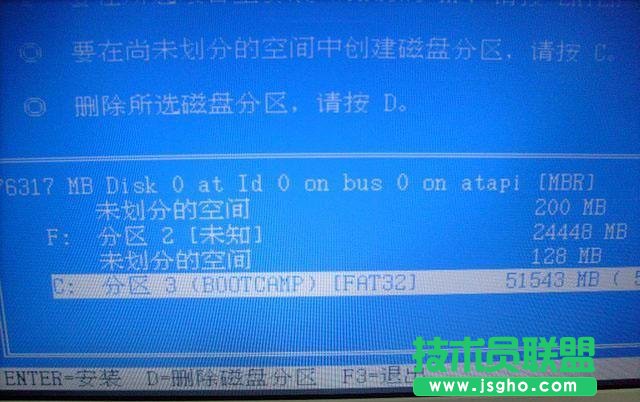
5.接著,把BOOTCAMP 分區也刪除,道理同刪除200M多于空間。如圖五
macwinxp安裝方法圖五
6.刪除200M和BOOTCAMP 分區后,現在只顯示一個蘋果分區和2個未分配分區了,這里我們將較大的一個未分配空間進行分區,使其成為xp系統的主分區。小編這里分配的是20G容量。如圖六、圖七
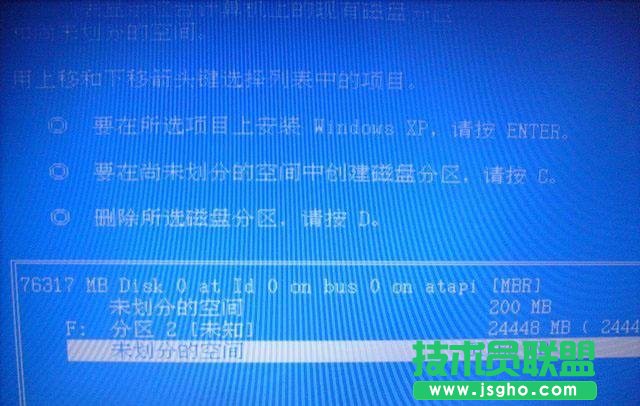
macwinxp安裝方法圖六
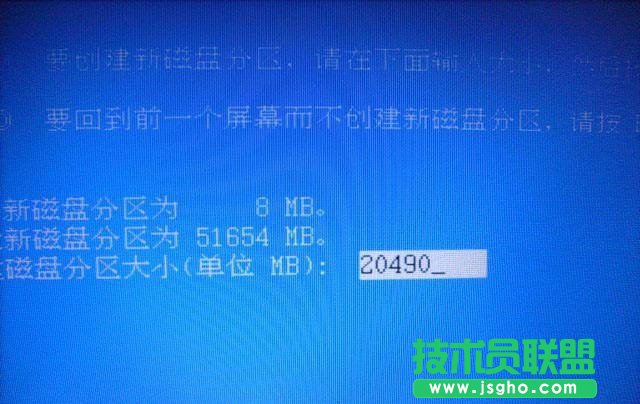
macwinxp安裝方法圖七
7.蘋果電腦裝xp系統的主分區分配完畢后,我們選擇這個20G容量空間安裝XP系統即可。如圖八
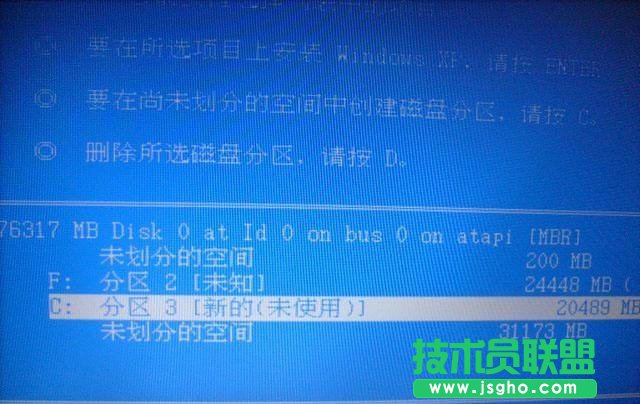
macwinxp安裝方法圖八
8.xp系統安裝完畢后,進入XP系統桌面。打開設備管理器,查看xp系統驅動是否完整。在這里我們可以看到xp系統有很多驅動沒有打上。如圖九
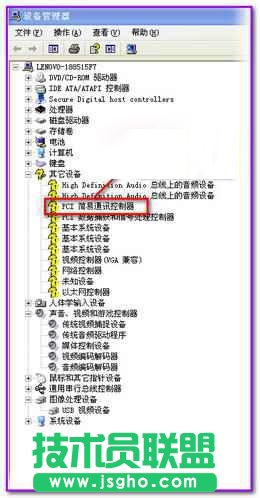
macwinxp安裝方法圖九
9.將事先備份好的U盤插入電腦,雙擊U盤中的Boot Camp程序。這是Boot Camp會自動安裝蘋果電腦xp系統驅動,一段時間的等待后,驅動更新完成。如圖十、十一
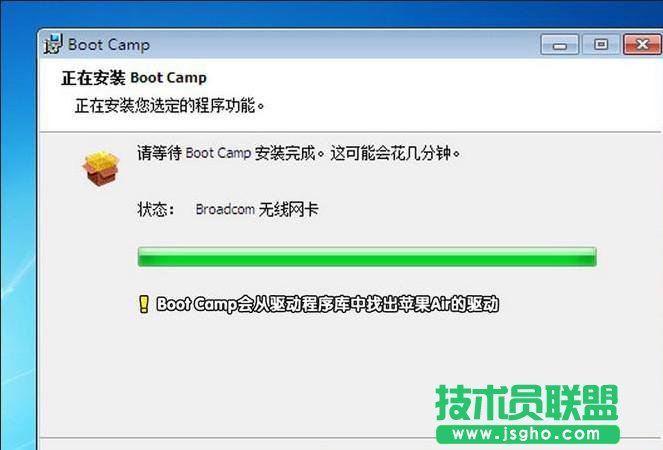
macwinxp安裝方法圖十
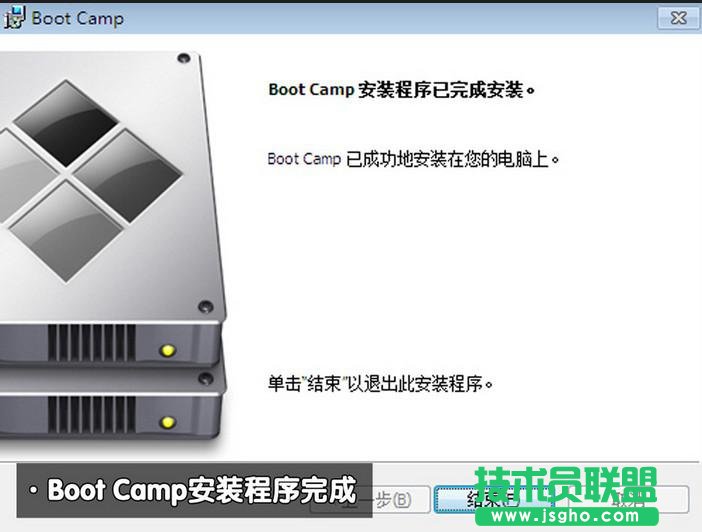
macwinxp安裝方法圖十一
10.重啟電腦,在鍵盤上按住"option"鍵我們可以看到蘋果系統和xp系統,通過鍵盤的左右鍵選擇右側的xp系統進入。如圖十二
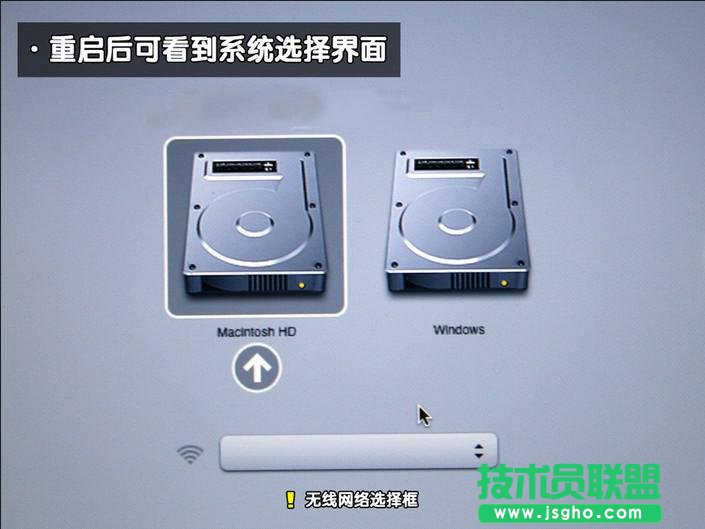
macwinxp安裝方法圖十二
11.到此,蘋果電腦裝xp系統結束。附:winxp sp3 激活。如十三
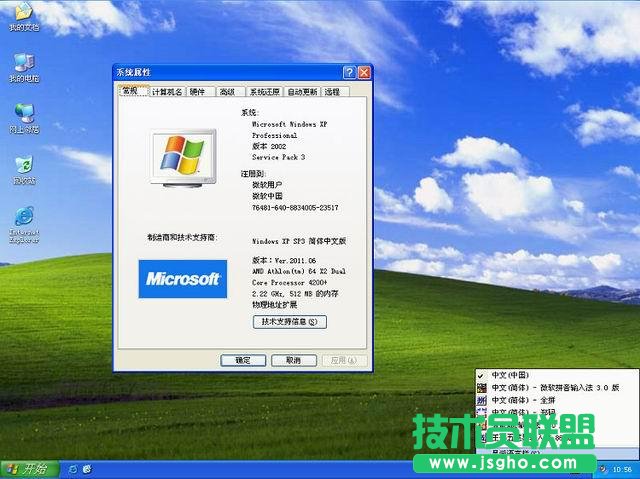
macwinxp安裝方法圖十三
以上就是小編為大家介紹的macwinxp安裝方法,macwinxp安裝方法到這里就全部結束了,相信大家都有一定 的資訊敬請關注系統之家官網吧。系統之家官網每天為大家提供更多的資訊。