
U盤安裝蘿卜家園純凈版xp系統,win7之家小編今天為大家推薦蘿卜家園純凈版xp系統U盤安裝圖解,因為蘿卜家園純凈版xp系統是擁有個性色彩又經典的系統結合,小編使用過蘿卜家園純凈版xp系統一段時間之后覺得好用,便為大家分享好的系統。有興趣的朋友們,可以看下蘿卜家園純凈版xp系統U盤安裝教程。
前期準備:
1.容量不小于2G的U盤。
XP系統的鏡像文件都是比較小的,1G上下,因此U盤的容量要求不大。
2.XP鏡像文件→此處是名為WINXPSP3.GHO的鏡像文件。
PS:此處小編的鏡像是Windows之家的蘿卜家園 Ghost xp sp3 專業裝機版 2013.03,經過解壓后得到的WINXPSP3.GHO鏡像文件。更多xp系統下載
3.系統之家U盤啟動工具。(下載地址:)
4.BIOS設置U盤為第一啟動盤。
系統安裝步驟:
1.制作U盤啟動盤,具體制作步驟可以參考《U盤裝新蘿卜家園win7旗艦版系統圖解》中的U盤啟動盤制作過程。
2.將制作好的U盤啟動盤插入電腦USB接口上,重新啟動電腦。
3.進入BIOS,設置U盤為第一啟動盤,保存并退出自動重啟計算機。
4.電腦重啟完成后就進入了系統之家PE U盤裝系統工具啟動界面。選擇選擇第二項“啟動系統之家U盤Window8PE維護系統”,(當然也可以按照自己的喜好,選擇適合的)如圖1所示:
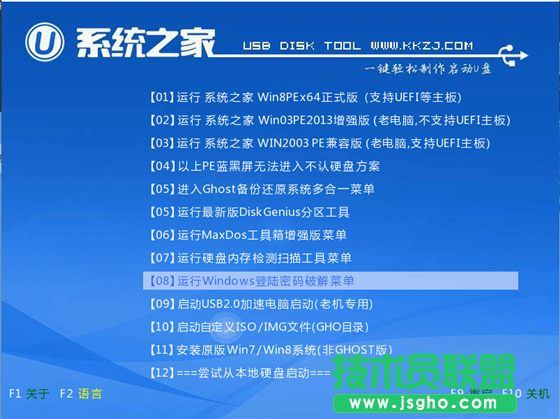
蘿卜家園純凈版xp系統U盤安裝圖解圖1
5.出現Window8PE啟動界面,如圖2所示:
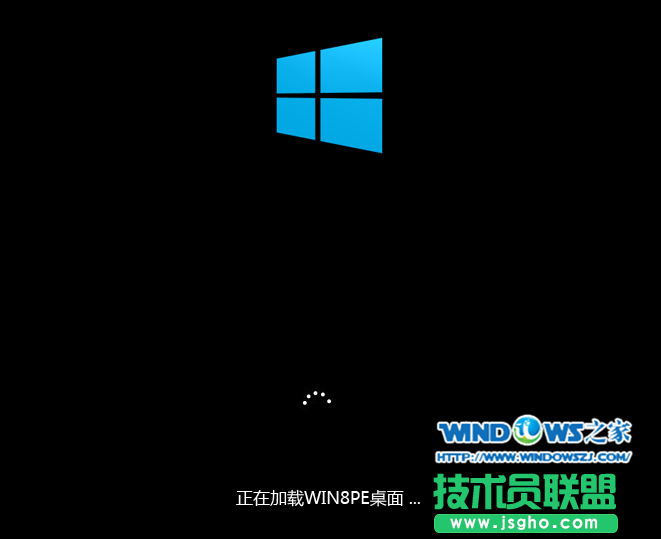
蘿卜家園純凈版xp系統U盤安裝圖解圖2
6.等待幾秒后,進入Window8PE維護系統界面,雙擊打開桌面上的“系統之家Ghost”圖標,如圖3所示:
蘿卜家園純凈版xp系統U盤安裝圖解圖3
7.在出現的界面,確認Ghost映像文件路徑(默認即可,當然最后一個斜杠后面是WINXPSP3.GHO才行)→點擊“確定”,如圖4所示:
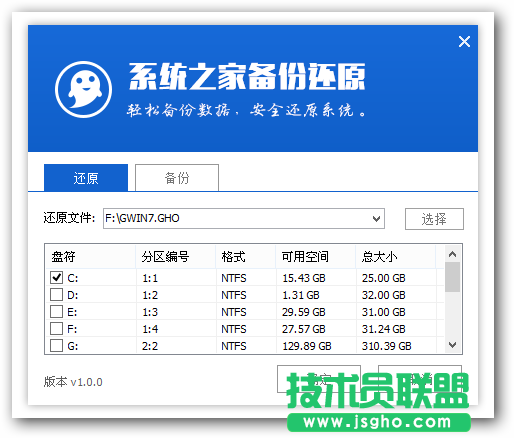
蘿卜家園純凈版xp系統U盤安裝圖解圖4
8.出現的提示界面中點擊“是”,如圖5所示:
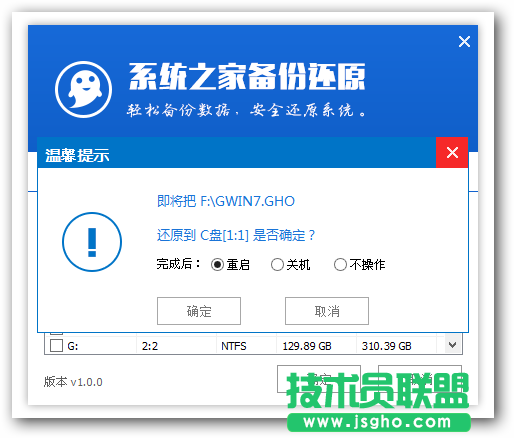
蘿卜家園純凈版xp系統U盤安裝圖解圖5
9.出現Ghost32 11.0進程指示器界面,查看自動還原操作的進度。如圖6所示:
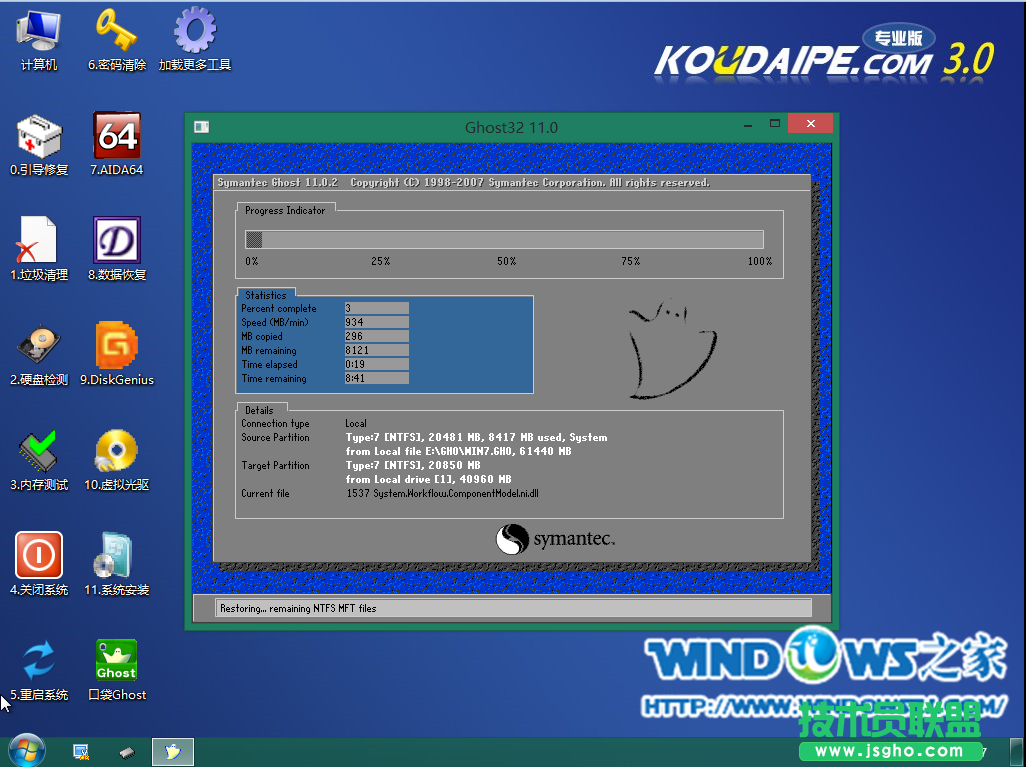
蘿卜家園純凈版xp系統U盤安裝圖解圖6
10.進入“還原已完成,10秒后自動重啟計算機”的提示界面,默認等待或者是選擇“是”,如圖7所示:
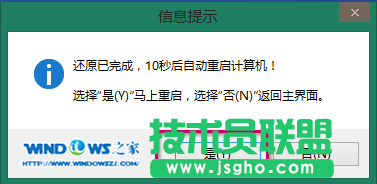
蘿卜家園純凈版xp系統U盤安裝圖解圖7
11.接下來就是自動系統安裝環節,正常情況下,等待就可以完成系統的安裝。以下是典型畫面,如圖8所示:
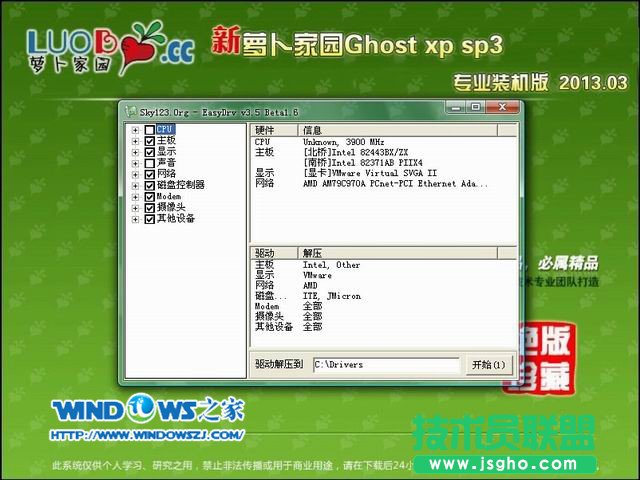
蘿卜家園純凈版xp系統U盤安裝圖解圖8
12.當出現如圖9所示界面時,就說明蘿卜家園 ghostxpsp3純凈版安裝完成。
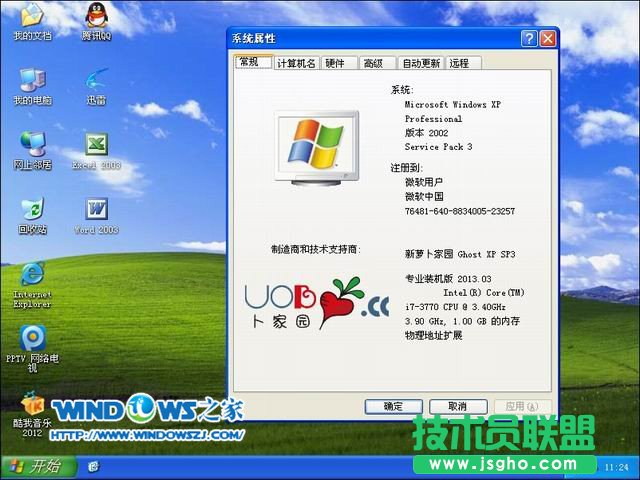
蘿卜家園純凈版xp系統U盤安裝圖解圖9
蘿卜家園純凈版xp系統U盤安裝圖解的全部文章介紹到此就結束了,U盤裝蘿卜家園純凈版xp系統的方法是網上最流行最好用的安裝方法了,想要跟上時代潮流的年輕人,走過路過可千萬不要錯過了眼前詳細好用的蘿卜家園純凈版xp系統U盤安裝圖解了。