
XP系統本身不支持U盤啟動,需要借助其它工具才能制作成啟動U盤。那么如何用u盤一鍵裝機工具來安裝ghost Windows xp系統我想大家都已經學會了,但是還是有部分的小白用戶不曉得如何使用,今天小編就先為大家介紹u盤一鍵裝機工具安裝xp系統的詳細方法。
u盤做xp啟動盤操作步驟:
1、根據“電腦怎么進bios更改啟動順序”開機進入系統之家主菜單界面,選擇菜單中第二項【02】系統之家win8pe標準版(新機器)按回車鍵,如圖:
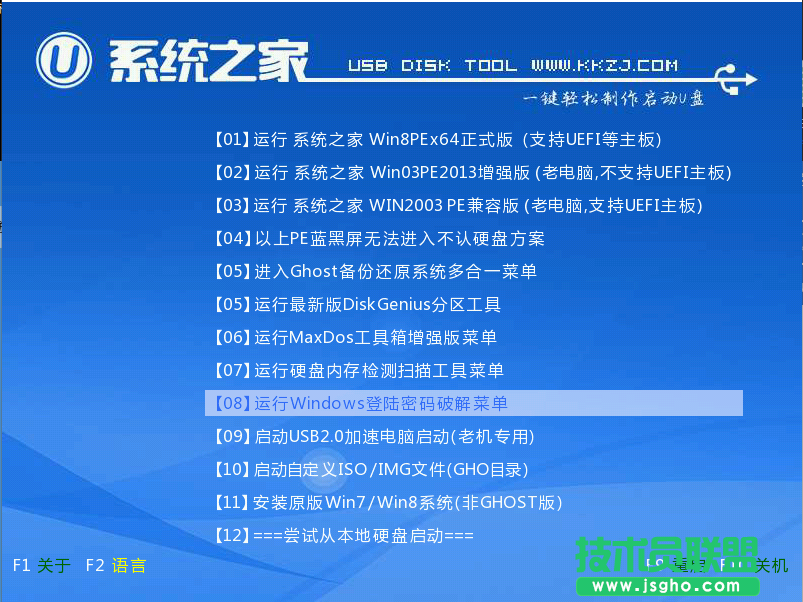
u盤xp啟動盤界面1
2、在系統之家pe裝機工具中選擇xp系統鏡像,并安裝在c盤中,點擊確定即可,如圖:
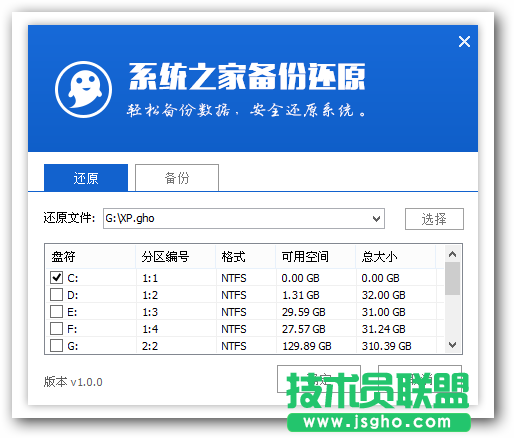
u盤xp啟動盤界面2
3、程序執行還原操作,點擊確定即可,如圖:
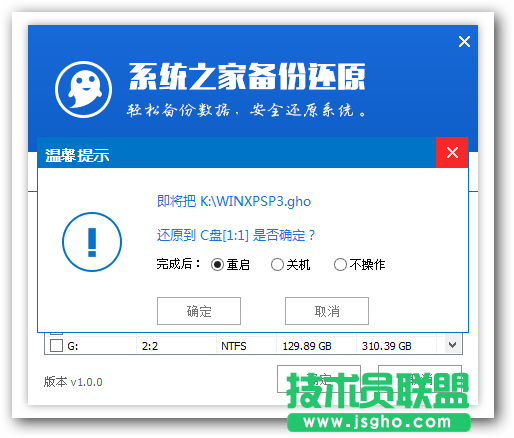
u盤xp啟動盤界面3
4、之后就是程序還原操作過程。如圖:
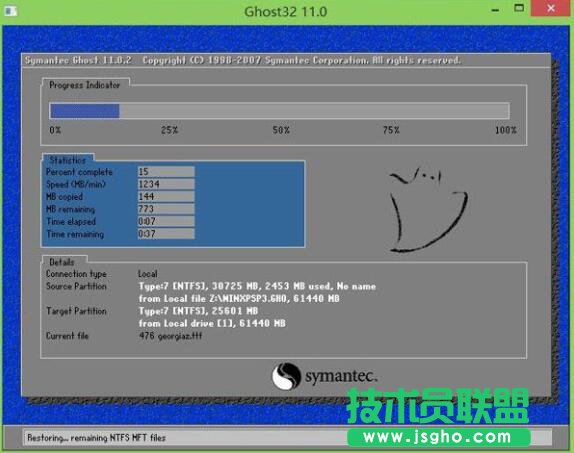
u盤xp啟動盤界面4
5、接下來就是程序一系列安裝過程,靜候即可。如圖:
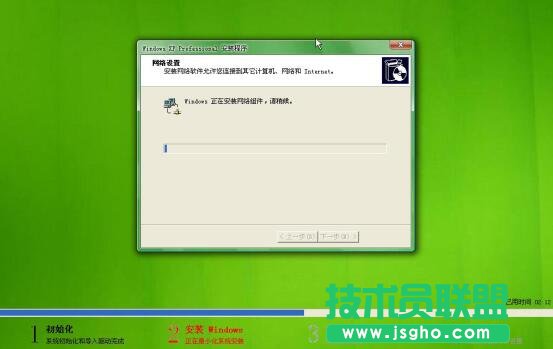
u盤xp啟動盤界面5
6、等u盤xp啟動盤程序安裝完成,我們只要等待計算機部署就可以了,xp系統就安裝完成了。如圖:

u盤xp啟動盤界面6
華碩sa3150筆記本用u盤xp啟動盤安裝xp系統的操作過程就為大家分享到這里了,大家制作好了u盤xp啟動盤就可以很快的安裝xp系統的了,以上就是u盤制作xp啟動盤完整的操作過程,感興趣的朋友可以按照上述u盤制作U盤啟動盤的方法試試哦。