
u盤維護工具制作,對于使用Windows的普通用戶來說,安裝操作系統一般都是采用光盤安裝的方式,不過對于現在的電腦來說,通常都已經沒有配置光驅。而且我們完全沒有必要依賴光驅,通過U盤安裝操作系統是一種非常實用的方式,那今天就為大家分享這種使用制作u盤維護工具系統的方法。
系統之家U盤啟動盤制作工具是現在最流行的U盤裝系統和維護電腦的專用工具,一是制作簡單,幾乎100%支持所有U盤一鍵制作為啟動盤,不必顧慮以前量產U盤考慮專用工具的問題。二是制作后工具功能強大,支持GHO、ISO系統文件,支持原版系統安裝。三是兼容性強,支持最新型主板與筆記本,多個PE版本供選擇,基本杜絕藍屏現像。
一、制作U盤制作u盤啟動工具前準備(注意:操作前備份好u盤數據)
1.電腦內存不能小于512MB
2.U盤的容量大于512MB
3.下載系統之家U盤啟動盤制作工具Build 20120501
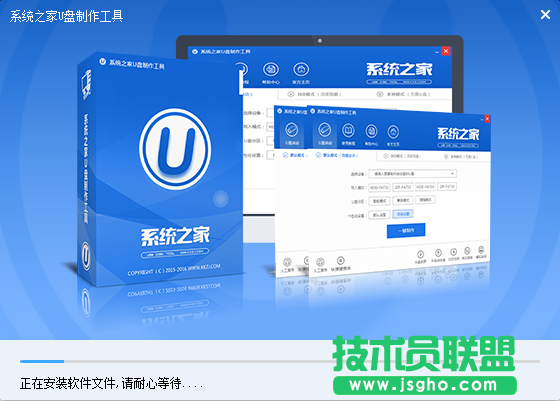
制作u盤維護工具界面1
4.準備好您需要裝的GHOST系統
二、系統之家u盤制作啟動盤工具
雙擊系統之家u盤制作啟動盤工具,選擇你的U盤,畫面如下圖:

制作u盤維護工具界面2
點擊“一鍵制成USB啟動盤”按鈕(注意 操作前備份重要數據)
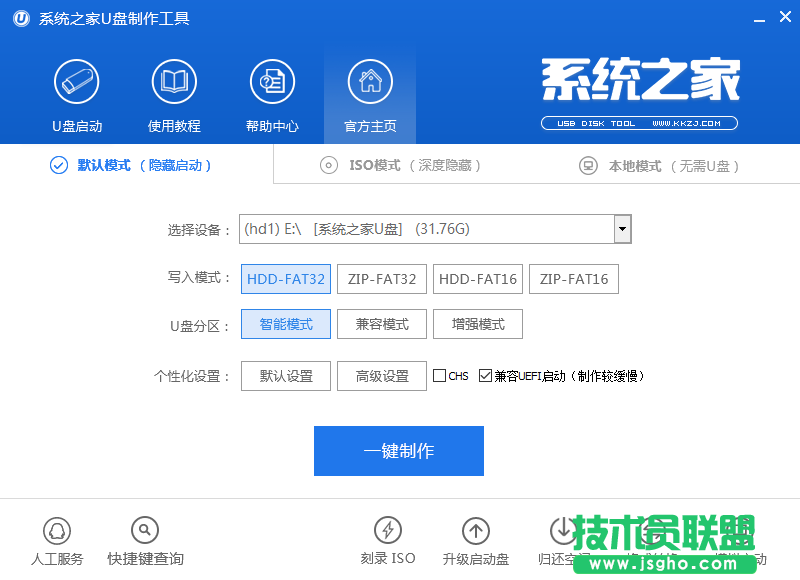
制作u盤維護工具界面3
制作成功,如下圖,此時可以拔出你的U盤
注意:由于U盤系統文件隱藏,你會發現u盤空間會減少330M左右,請不要擔心此時沒有制作成功
三、 將系統文件復制到U盤
在制作好的U盤根目錄下新建一個名為GHO的文件夾,將您準備好的系統重名為auto.gho并復制到GHO文件夾下;
四、重啟進入BIOS設置U盤啟動(提示:請先插入U盤后,再進入BIOS)
在計算機啟動的第一畫面上按"DEL"鍵進入BIOS(可能有的主機不是DEL有的是F2或F1.請按界面提示進入),選擇Advanced BIOS FEATURES ,將Boot Sequence(啟動順序),設定為USB-HDD模式,第一,設定的方法是在該項上按PageUP或PageDown鍵來轉換選項。設定好后按ESC一下,退回BIOS主界面,選擇Save and Exit(保存并退出BIOS設置,直接按F10也可以,但不是所有的BIOS都支持)回車確認退出BIOS設置。
五、進入【系統之家U盤啟動盤制作工具】啟動菜單界面
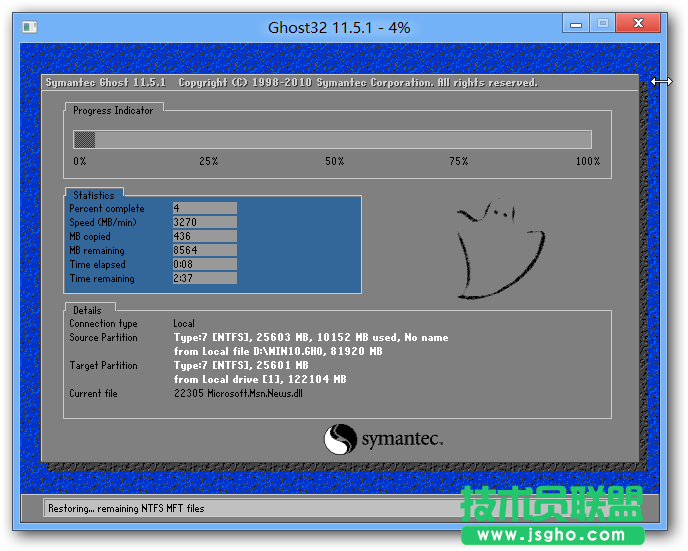
點擊 04即可重裝系統了。
【系統之家WinPE】和常用工具一覽:
#FormatImgID_3#
制作u盤維護工具界面4
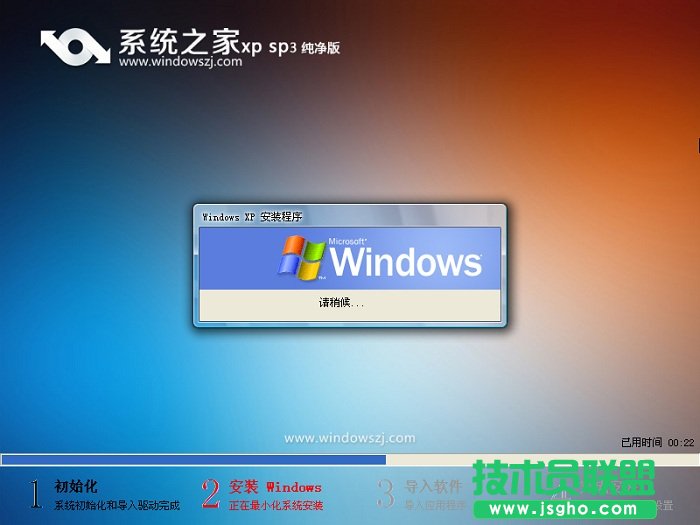
制作u盤維護工具界面5
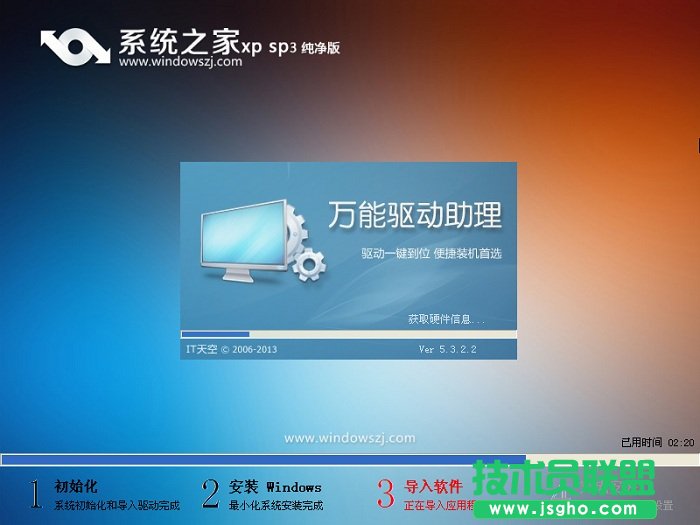
制作u盤維護工具界面6
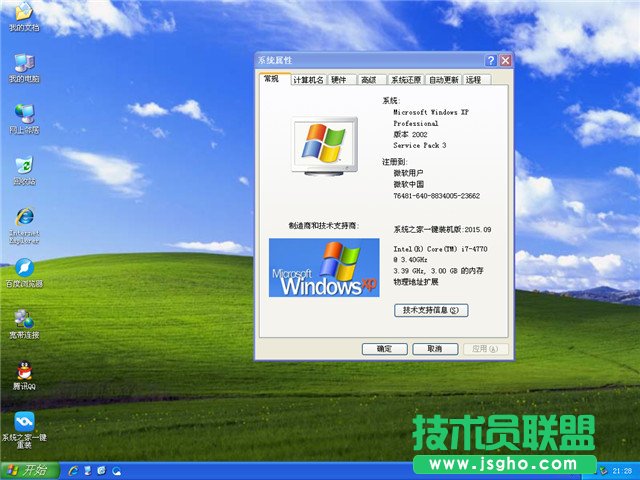
制作u盤維護工具界面7
以上就是小編為大家整理的制作u盤維護工具詳細制作教程,制作u盤維護工具的方法到這里就全部結束了,希望以上制作u盤維護工具的方法對大家有所幫助。如果大家你不懂以上的制作u盤工具步驟大家可以到與小編進行交流哦。