
psd格式圖片批量轉換成jpg圖片技巧,很多人還不太懂把格式圖片去轉換jpg圖片,這樣就給他們的工作帶來了很多的不便,其實XP可以實現這樣的操作,只是很多人不知道如何操作罷了,下面小編就來教大家如何把psd格式圖片批量轉換成jpg圖片的方法!
具體如下:
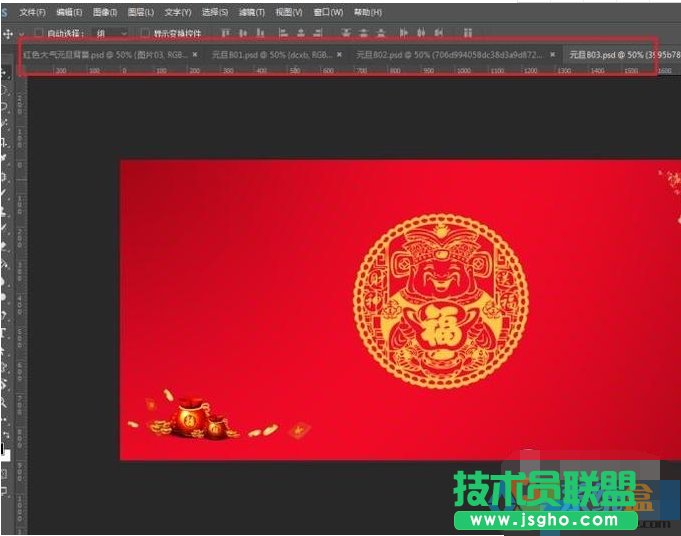
1、打開我們所有需要處理的PSD文件,可以在我們選項卡上看到目前有四個PSD文檔需要處理。
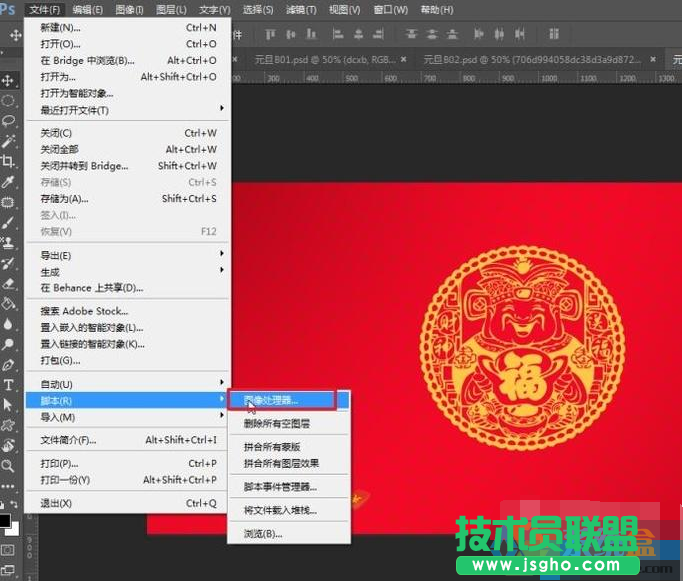
2、在文件菜單下找到腳本→圖像處理器,快速將我們的圖像處理器窗口調出來。
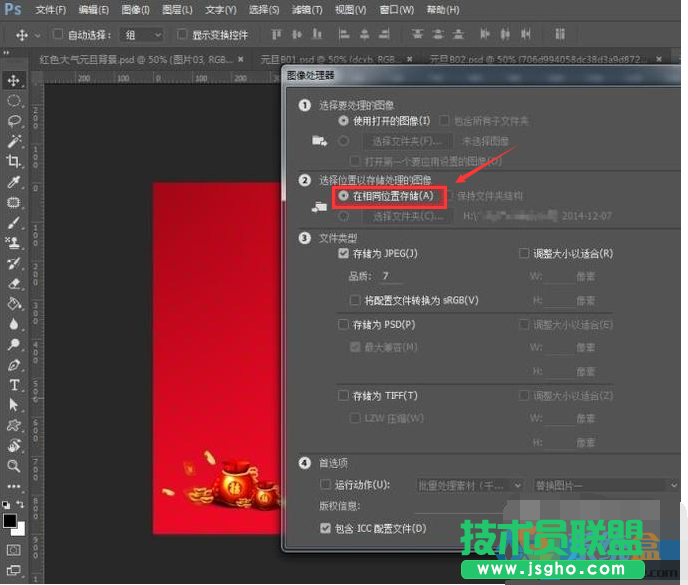
3、選擇我們的保存位置及格式,默認我們將它設為“在相同位置存儲”。執行運行命令,快速將我們PSD的文件轉為JPG圖片。
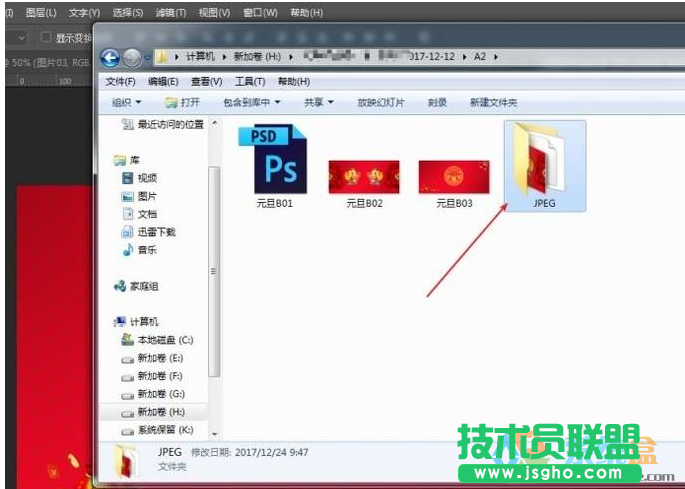
4、回到我們打開的PSD文件下,找到JPEG文件夾。
以上技術小編今天給大家分享的如何把psd格式圖片批量轉換成jpg圖片的方法。其實方法就是那么簡單,需要的伙伴可以按照以上的方法試試!希望本教程能夠給大家帶幫助。