
XP系統輔助功能選項的具體位置,最近一位用戶需要使用輔助功能選項時,發現控制面板中沒有輔助功能選項,這該怎么辦呢?別著急,我們可以自己下載安裝一個輔助功能選項,具體的操作方法請看下文。

XP系統找不到輔助功能選項的解決辦法:
1、下載“輔助功能選項”,下載地址:。
2、“輔助功能選項”下載完成之后,把它放在“C:\Windows\system32”里邊,打開“控制面板”,你就會神奇地發現“輔助功能選項”出現了!但是,還不能用,接下來要給注冊表賦值。
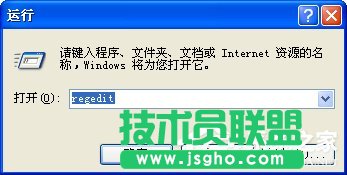
3、按Win+R”,輸入“regedit”點擊“確定”,打開注冊項編輯器。
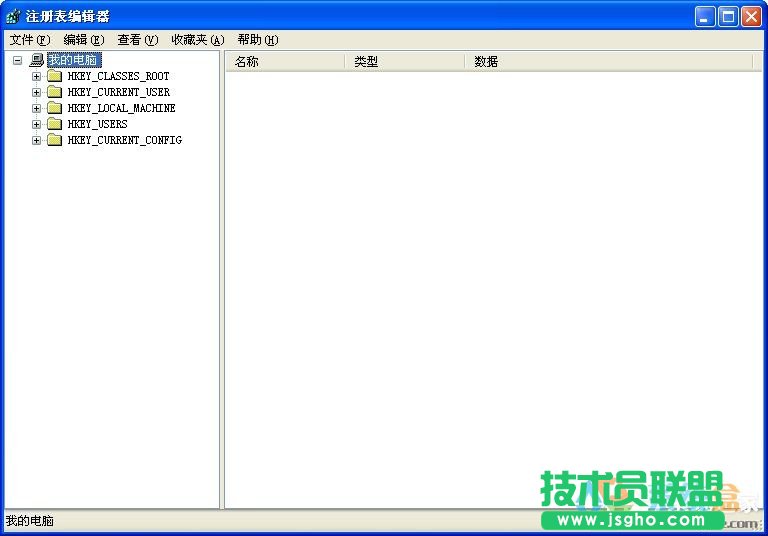
4、依次進入“我的電腦”—“HKEY_CURRENT_USER”—“Control Panel”—“Accessibility”(點擊左邊的“+”),然后右鍵單擊“Accessibility”,點擊“新建”—“項”,輸入“MouseKeys”(如圖)。
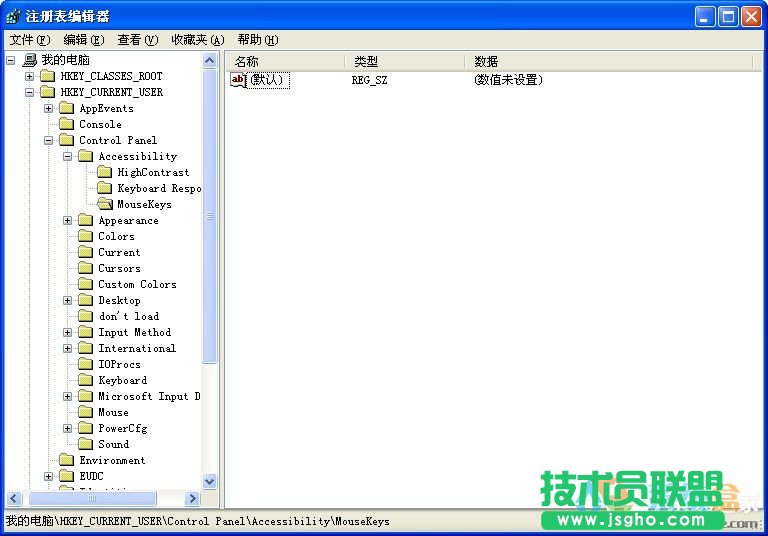
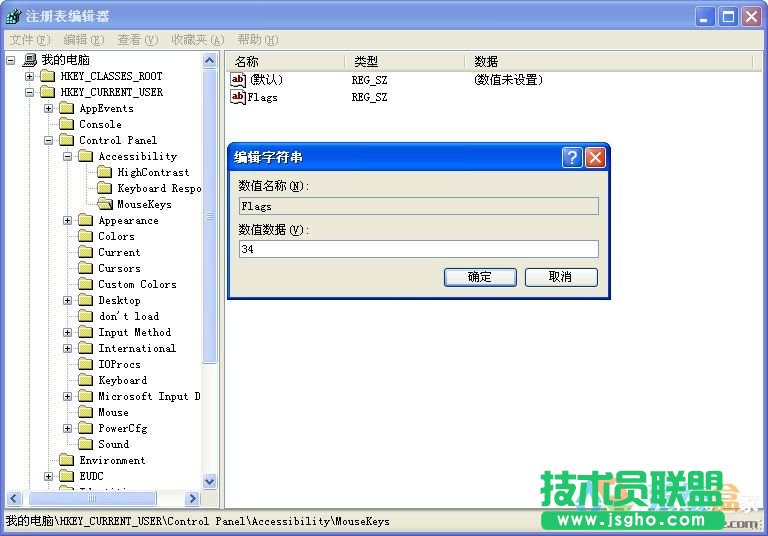
5、在右方空白區域右鍵單擊,點擊“新建”—“字符串集”,輸入“Flags”,然后右鍵單擊“Flags”,點擊“修改”,輸入“34”,點擊“確定”。
6、操作完成后,打開系統的輔助功能選項,就可以正常使用了。
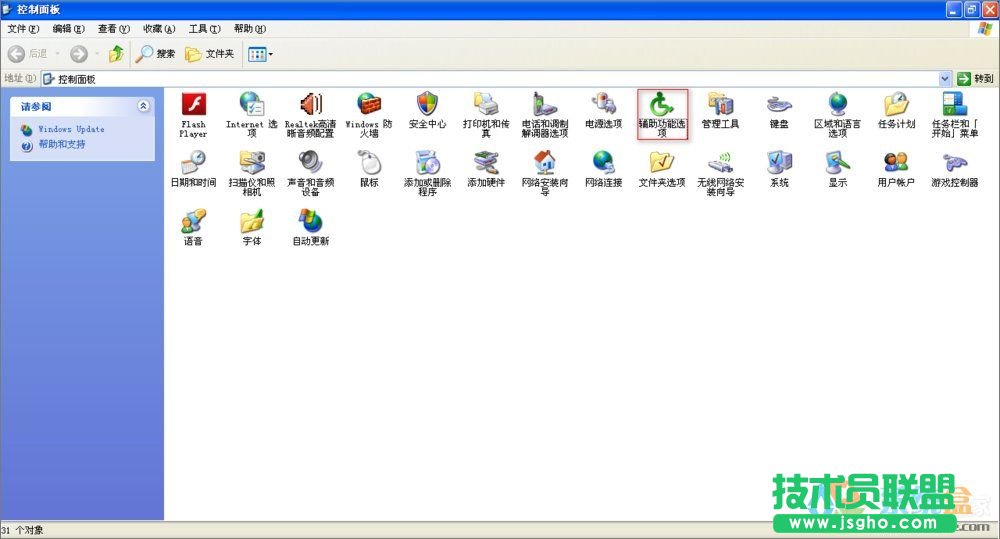
關于XP系統找不到輔助功能選項的解決辦法就給大家介紹到這里了,如果控制面板找不到輔助功能選項,那就自行添加,希望該教程能幫助到大家。