
安裝網卡驅動的詳細操作過程,驅動是一臺電腦能否正常工作的重要因素,每一臺電腦相應的功能需要相應的驅動來支持。重裝系統后有時候因為斷網或者其他原因無法聯網,那么該怎么去操作電腦去安裝網卡驅動呢?下面,小編就來跟大家介紹網卡驅動的安裝方法了。
打開驅動精靈,然后點擊“一鍵體檢”
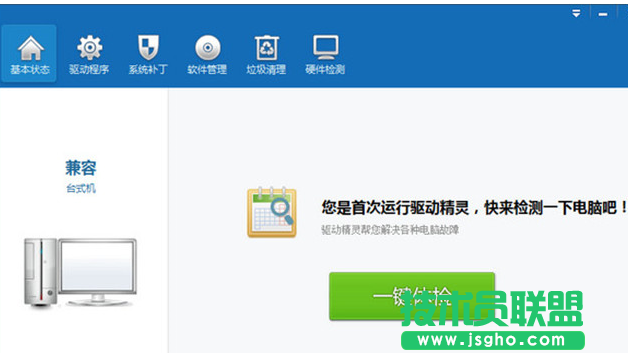
安裝驅動系統軟件圖解1
點擊被檢測到需要更新的硬件驅動
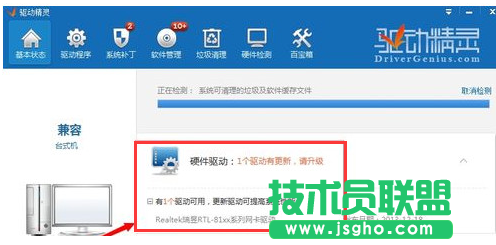
網卡驅動系統軟件圖解2
在彈出的對話框中選擇“升級更新”,
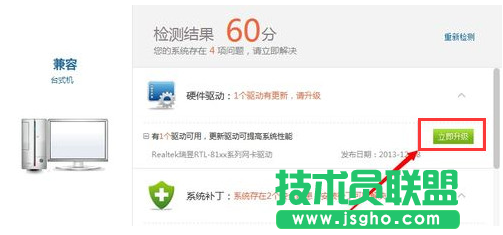
網卡系統軟件圖解3
然后即會自動下載更新
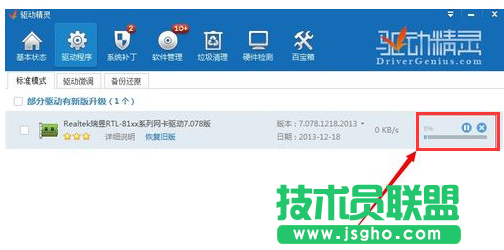
安裝網卡驅動系統軟件圖解4
下載完成以后,會彈出安裝對話框,這里就比較簡單了
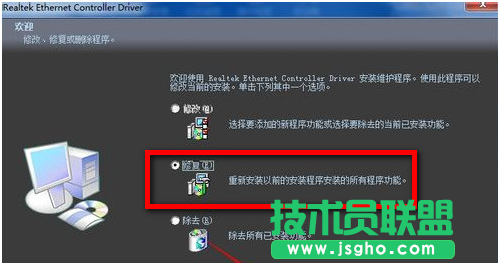
安裝驅動系統軟件圖解5
根據系統的提示一直點擊下一步即可,最后點擊完成。更新完畢
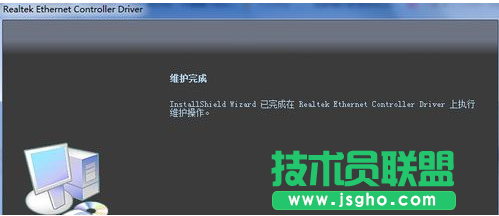
網卡驅動系統軟件圖解6
最后返回驅動精靈萬能網卡版主界面,重新體檢,所有的硬件驅動程序就都是最新的了。
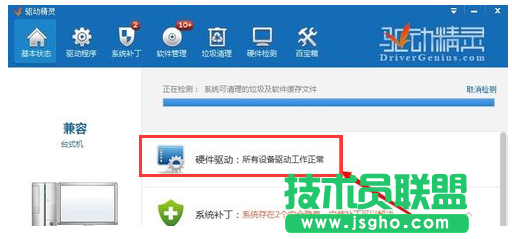
安裝網卡驅動系統軟件圖解7
以上就是網卡驅動的安裝操作了。