
使用虛擬機的用戶是否感覺到您的虛擬磁盤文件越來越大,都快把寶貴的磁盤空間(宿主機物理硬盤)占滿了呢?
有人會想到,我直接啟動虛擬機,然后把里面沒用的數據刪除了,不就行了嗎?實際測試發現,這樣刪除后,存放在物理硬盤上的虛擬磁盤文件的大小并沒有減小。虛擬機磁盤文件只會慢慢地變大,虛擬機軟件不會在用戶刪除數據后對虛擬磁盤進行“壓縮”。
現在好了,我們可以使用DiskGenius軟件進行壓縮。比如我們使用的是,它的虛擬磁盤文件是vmdk格式。這時我們可以用如下方法對其進行壓縮。如下圖所示,這是未壓縮之前的大小(1.7G左右)。

操作步驟如下: 1、在 DiskGenius軟件中,首先把要壓縮的虛擬磁盤打開(菜單:“硬盤 –> 打開虛擬硬盤文件 ”)。打開后就可以在左邊的窗口中看到加載上的虛擬磁盤了。
2、然后我們再新建一個容量不小于源虛擬硬盤的vmdk虛擬磁盤(菜單:“硬盤 –> 新建虛擬硬盤文件 –> 新建VMware虛擬硬盤文件”)。
3、開始進行壓縮。選擇(菜單:“工具 –> 克隆硬盤”),彈出對話框后,在“選擇源硬盤”時選擇要壓縮的vmdk虛擬磁盤,在“選擇目標硬盤”時選擇剛剛我們新建的vmdk虛擬磁盤,然后點“開始”。
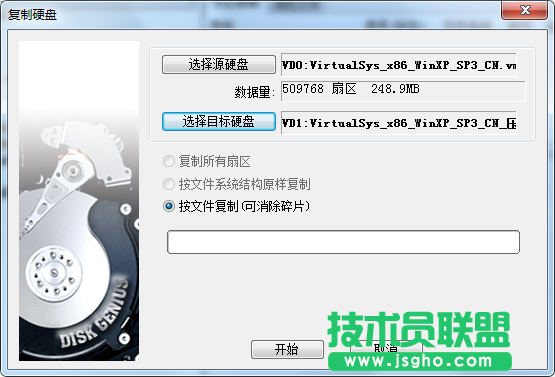
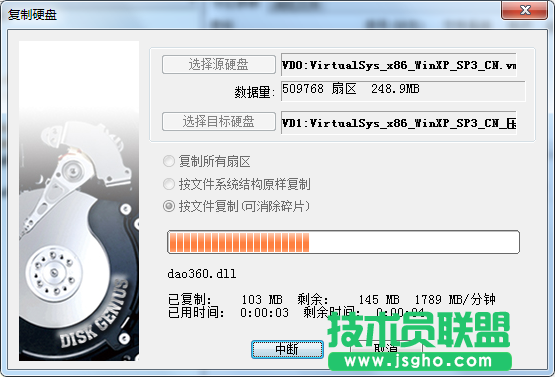
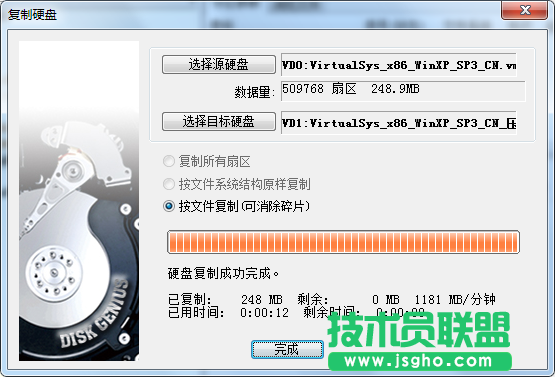
4、現在已經復制完畢了,我們找到兩個虛擬磁盤文件的所在路徑,對比一下大小。

可以看到,虛擬硬盤被壓縮了。
這時,還需要做一些后續的清理工作。首先在DiskGenius軟件中關閉剛才打開的兩個虛擬硬盤,或者直接關閉 DiskGenius 軟件。然后將源虛擬硬盤文件改名(備用,以防萬一),再將新的虛擬硬盤文件改名為源虛擬硬盤的文件名(注意要完全相同)。最后打開虛擬機,啟動一下虛擬系統,沒有問題后就可以刪除壓縮前的源虛擬硬盤文件了。
至此,壓縮完成。