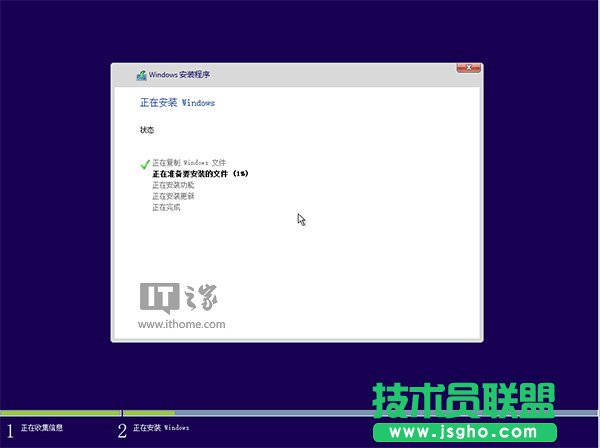
硬盤裝機詳細步驟:
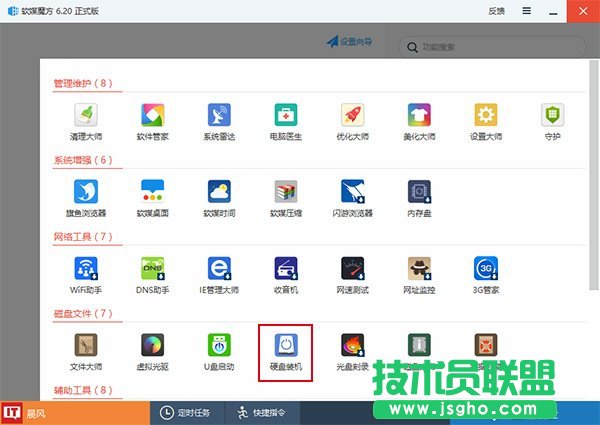
1、下載軟媒魔方,點擊右下角“應(yīng)用大全”,找到“硬盤裝機”(也可通過右上角的搜索框找到),如下圖——
2、打開硬盤裝機后,按照下圖所示操作——
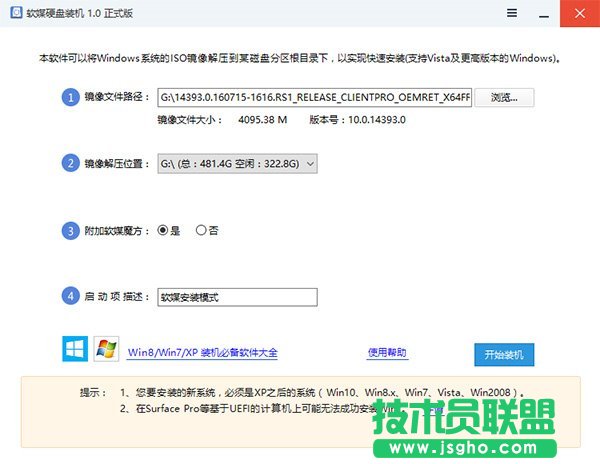
按照硬盤裝機工具提示的步驟:
① 此處選擇下載好的ISO鏡像
② 此處選擇鏡像解壓分區(qū)。注意:這里并非系統(tǒng)安裝分區(qū),盡量選用其他分區(qū)。如果你的電腦上只有一個分區(qū),可參考文章末尾的“提示1”開辟新的分區(qū)。
其他選項自定義,使用默認即可,最后點擊右下角“開始裝機”。
▼出現(xiàn)下圖提示時點擊“是”
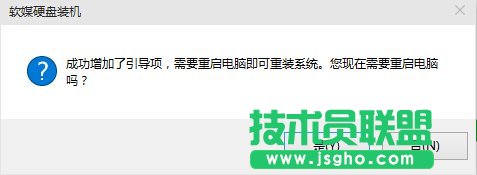
▼重啟后在開機啟動菜單中選擇“軟媒安裝模式”(或你自定義名稱的選項)即可開始安裝。
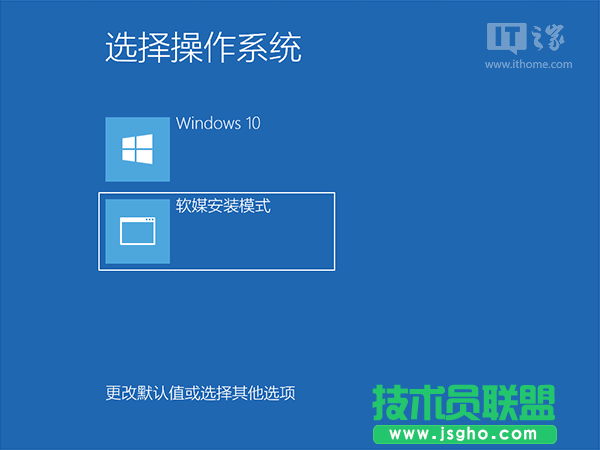
3、開始安裝
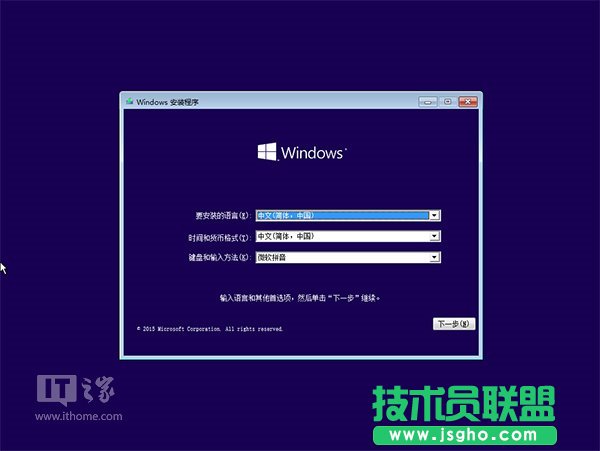
▲語言、區(qū)域和輸入法設(shè)置,中國用戶使用默認即可,點擊“下一步”繼續(xù)
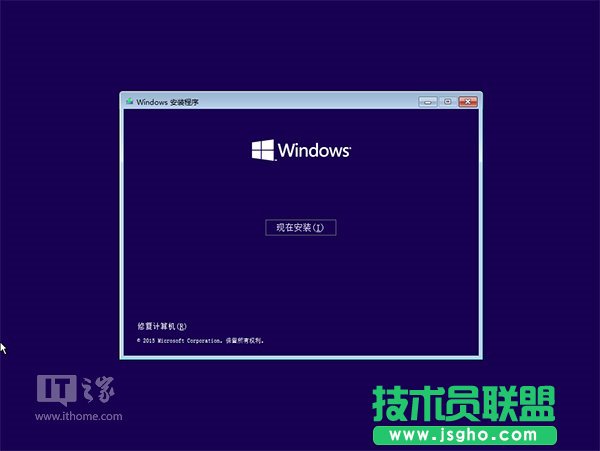
▲點擊“現(xiàn)在安裝”
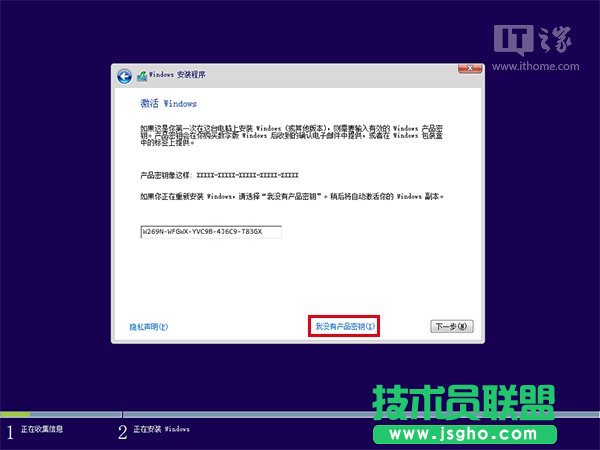
▲此處可用安裝密鑰W269N-WFGWX-YVC9B-4J6C9-T83GX(只用于專業(yè)版安裝,激活無效),輸入后點擊“下一步”繼續(xù);也可以點擊“我沒有產(chǎn)品密鑰”,在安裝完成后輸入激活密鑰
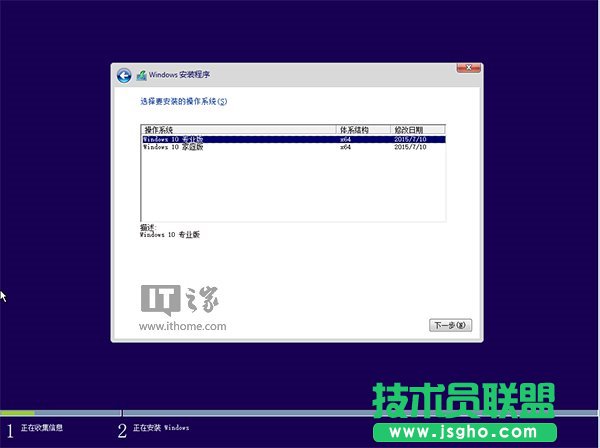
▲點擊“我沒有產(chǎn)品密鑰”后可能有版本選擇窗口,選擇你想要安裝的版本后點擊“下一步”繼續(xù)。有關(guān)Win10專業(yè)版和家庭版的區(qū)別,請參見《微軟公布Win10正式版功能對比表,哪個版本適合你?》
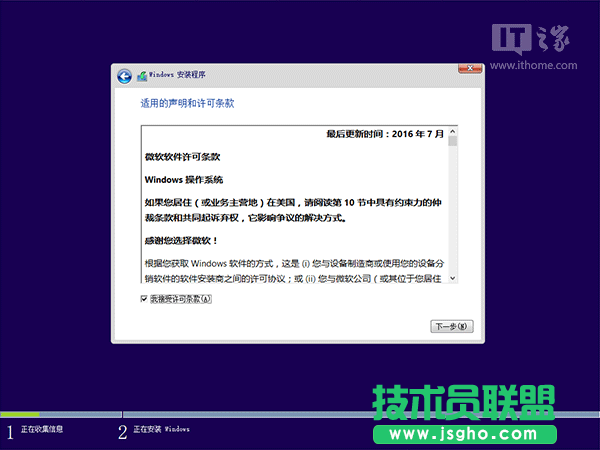
▲勾選“我接受許可條款”后,點擊“下一步”繼續(xù)
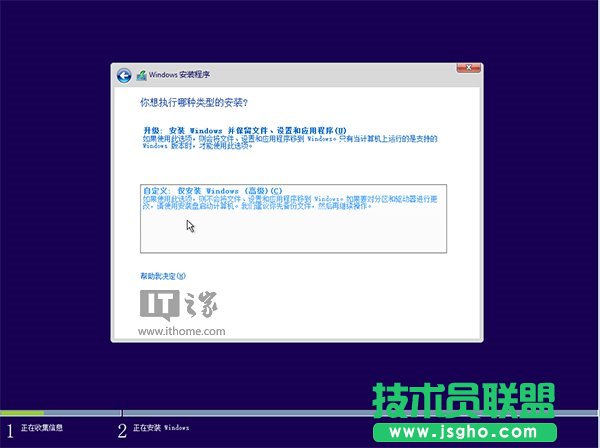
▲由于我們目前執(zhí)行純凈安裝,因此要選擇第二項“自定義”安裝方式
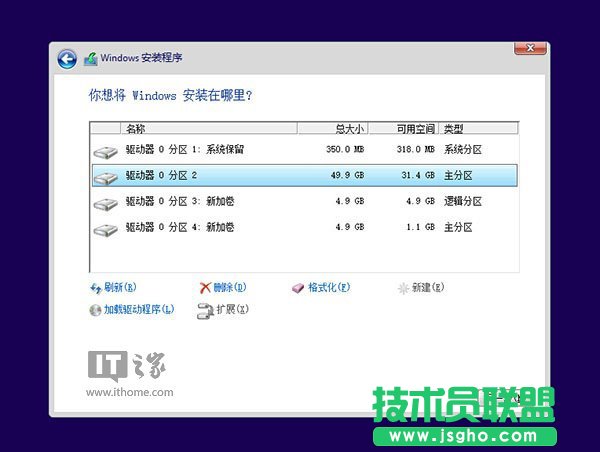
▲如果你想將當(dāng)前系統(tǒng)替換掉,先將當(dāng)前系統(tǒng)盤格式化,并選擇這個分區(qū),然后“下一步”即可;如果你想安裝雙系統(tǒng),就選擇(除了當(dāng)前系統(tǒng)分區(qū)和“系統(tǒng)保留”分區(qū)之外的)其他分區(qū),然后點“下一步”。如果選擇安裝雙系統(tǒng),安裝完成后開機時還會出現(xiàn)“軟媒硬盤裝機”菜單,去除方法參考文末提示2。