
新買回來的硬盤相當于一張“白紙”,而為了能夠更好地使用它,我們要在“白紙”上劃分出若干小塊,然后打上格子。如此一來,用戶在“白紙”上寫字或作畫時,不僅有條有理,而且可以充分利用資源。今天,阿King為大家帶來的學習計劃就是對硬盤進行“劃分”即“打格子”的操作,也就是通常所說的“硬盤分區”和“調整分區”。本次的主角就是大名鼎鼎的Fdisk和魔術師PQ。
一、分區的基本知識
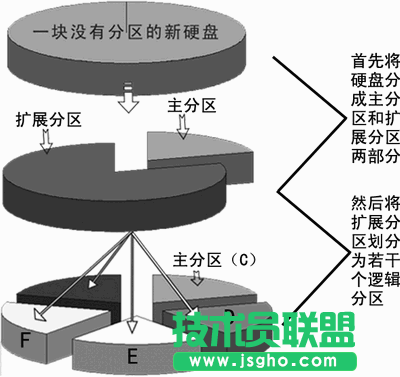
1.主分區、擴展分區、邏輯分區
一個硬盤的主分區也就是包含操作系統啟動所必需的文件和數據的硬盤分區,要在硬盤上安裝操作系統,則該硬盤必須得有一個主分區。
擴展分區也就是除主分區外的分區,但它不能直接使用,必須再將它劃分為若干個邏輯分區才行。邏輯分區也就是我們平常在操作系統中所看到的D、E、F等盤。
2.分區格式
“格式化就相當于在白紙上打上格子”,而這分區格式就如同這“格子”的樣式,不同的操作系統打“格子”的方式是不一樣的,目前Windows所用的分區格式主要有FAT16、FAT32、NTFS,其中幾乎所有的操作系統都支持FAT16。但采用FAT16分區格式的硬盤實際利用效率低,因此如今該分區格式已經很少用了。
FAT32采用32位的文件分配表,使其對磁盤的管理能力大大增強,它是目前使用得最多的分區格式,Win98/Me/2000/XP都支持它。一般情況下,在分區時,阿King建議大家最好將分區都設置為FAT32的格式,這樣可以獲得最大的兼容性。
NTFS的優點是安全性和穩定性極其出色。不過除了WinNT/2000/XP外,其它的操作系統都不能識別該分區格式,因此在DOS、Win9X中是看不到采用該格式的分區的。
3.分區原則
不管使用哪種分區軟件,我們在給新硬盤上建立分區時都要遵循以下的順序:建立主分區→建立擴展分區→建立邏輯分區→激活主分區→格式化所有分區(圖1)。
二、用Fdisk進行分區
最簡單的分區軟件非“Windows 啟動軟盤”中的“Fdisk”莫屬。
阿King提醒:Win98啟動盤中所附帶的Fdisk版本比較老,無法識別64GB以上容量的大硬盤。具備上網條件的用戶,也可以到微軟的網站上下載Win98啟動盤的修正程序(),安裝該修正程序后制作出來的啟動盤,就能夠對大于64GB的硬盤進行分區了。
1.進入DOS并執行Fdisk
通過Win98啟動盤進入DOS狀態下,在A盤符下輸入“Fdisk”后回車。出現一些英文說明,并要求用戶做出選擇。
此對話框的大致意思是問你“是否啟用FAT32支持”,鍵入“Y”并回車后,便進入了Fdisk的主界面(圖2)。
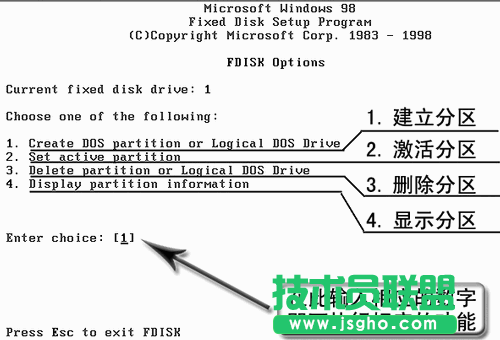
主界面上共有四個選項,其中文意思分別是:①建立DOS主分區或邏輯DOS分區;②設置活動分區;③刪除DOS主分區或邏輯DOS分區;④顯示分區信息;如果系統中安裝有多塊硬盤,系統還會出現第5選項“Change current fixed disk drive”(切換硬盤)。
2.建立主分區
在Fdisk主界面的“Enter choice:”處鍵入“1”后回車,進入分區功能界面(圖3)。
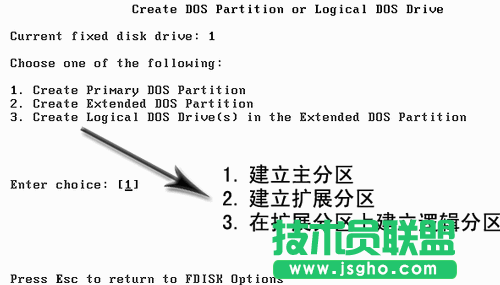
分區功能界面也有三個選項,分別是:①建立主分區;②建立擴展分區;③在擴展分區上建立邏輯分區。
在“Enter choice:”處鍵入“1”后回車,此時程序掃描硬盤,完成后詢問“是否將最大的可用空間(整個硬盤)作為主分區”。
注意:除非你想將整個硬盤作為一個分區,否則此時絕對不能選擇“Y”,輸入“N”后回車。程序再次掃描硬盤,完成后要求輸入主分區的大小(圖4)。
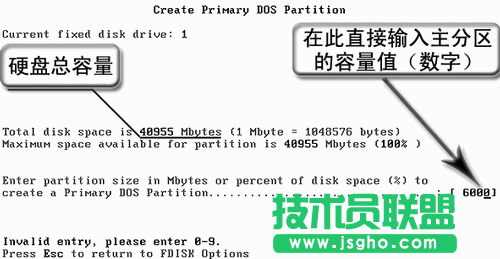
按照自己的分區方案,在這里輸入相應的數字后回車(單位是MB,例如想建立一個2GB的分區,就輸入2048,即將數值乘以1024即可)。然后屏幕提示主分區已建立,并顯示主分區容量和所占硬盤全部容量的比例,此時按“Esc”返回Fdisk的主界面。
3.建立擴展分區
在Fdisk主界面中繼續選擇第一項進入分區功能界面,然后再選擇第二項建立擴展分區。程序掃描完硬盤后會顯示當前硬盤可建為擴展分區的全部容量。直接回車后將所有的剩余空間建立為擴展分區。
4.在擴展分區上建立邏輯分區