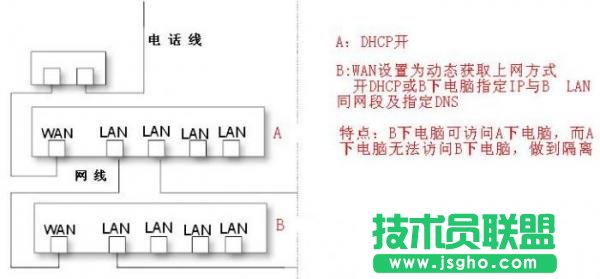
準備:D-LINK504M路由器當交換機用
華為MT800開啟路由功能
聯想交換機
環境:A辦公室一臺華為MT800開啟路由功能+聯想交換機;B辦公室D-LINK504M路由器當交換機用。
步驟/方法:從A室進來的網線接B路由器的WAN口,LAN口接電腦
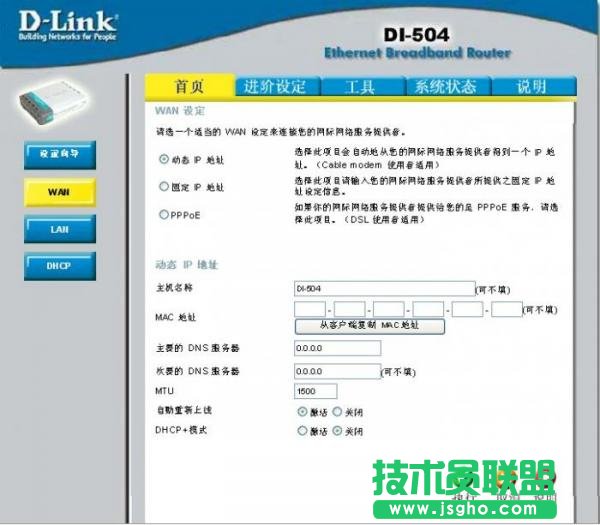
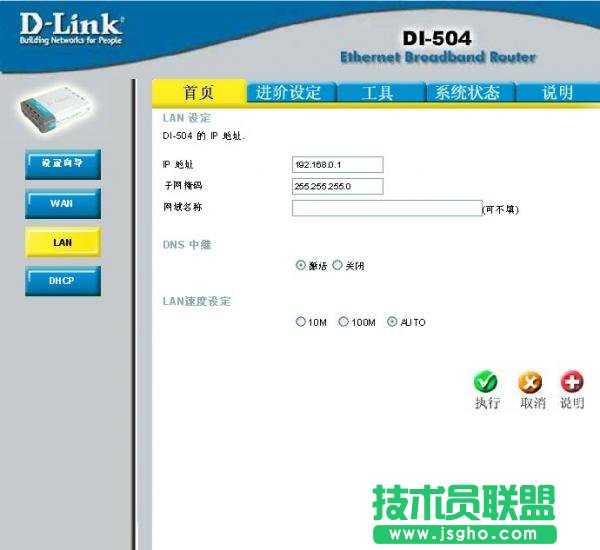
進入路由器配置IE窗口輸入192.168.0.1 用戶名:admin 密碼 空 進入 設wan口為動態IP地址,lan口設置為默認圖
DHCP設置為默認圖
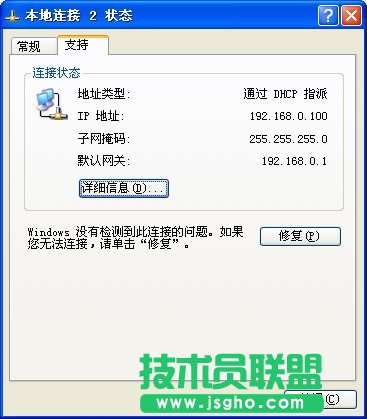
此時電腦自動獲取了地址如圖。
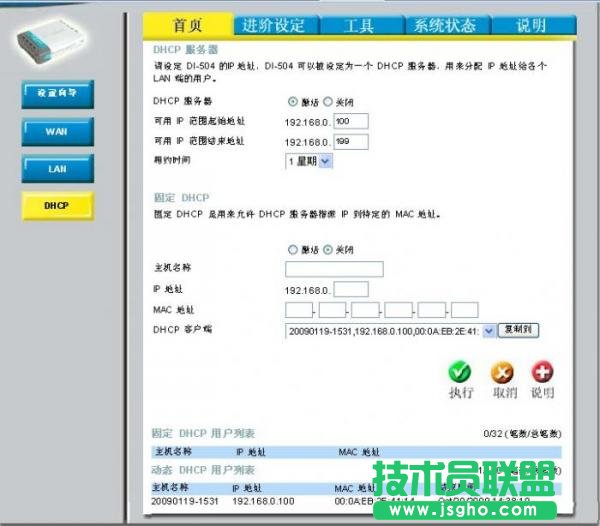
如果dhcp禁用能不能上網呢,試試看。禁用本地連接再啟用后本地連接成了黃色受限或無連接,更改IP地址為圖6,又能夠正常上網了。
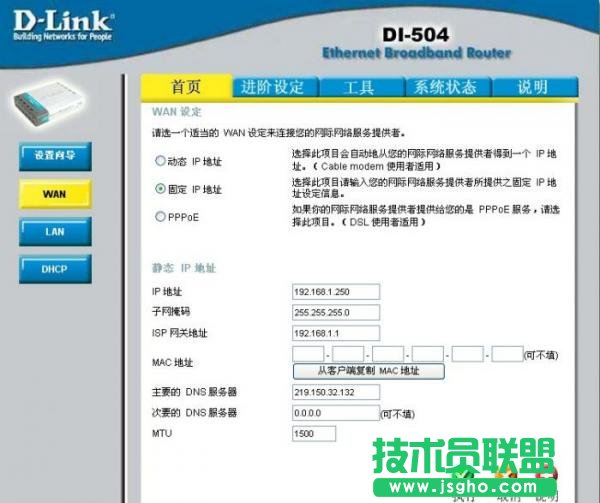
方法2:接線方法不變,設wan口為圖7 ,如果dhcp關閉電腦設固定IP

如方法1,開啟dhcp電腦就不用設ip地址了。
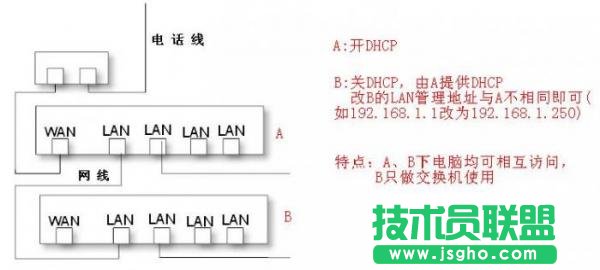
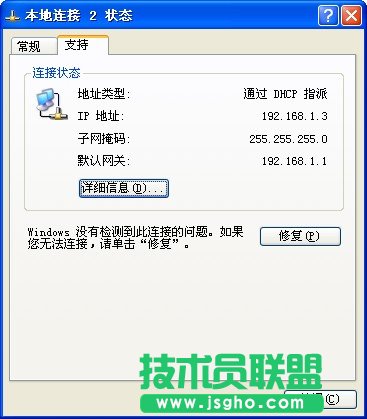
方法3:從A室進來的網線接B路由器的lan1口 lan2口接電腦 wan口空(把路由器復位了,全部默認設置)
進入路由器配置界面,wan口不改,lan口不改,DHCP關閉,此時查看IP地址為圖8,看到開啟路由功能的modem已經分配過來IP地址了,此時可以正常上網了。
網線接法圖解: