
要使用ABBYY FineReader處理文檔,需要完成四個步驟:獲取文檔圖像>識別該文檔>驗證結果>以選取的格式保存結果。如果需要再三地重復相同的步驟,您可以使用ABBYY FineReader 12內置的自動化任務,這將可以一鍵執行所需操作,要處理布局復雜的文檔,您可以自定義每個步驟,然后單獨執行。
啟動ABBYY FineReader時,將顯示任務窗口,其中列有最常用處理方案的自動化任務。如果看不見任務窗口,請單擊主工具欄上的任務按鈕。
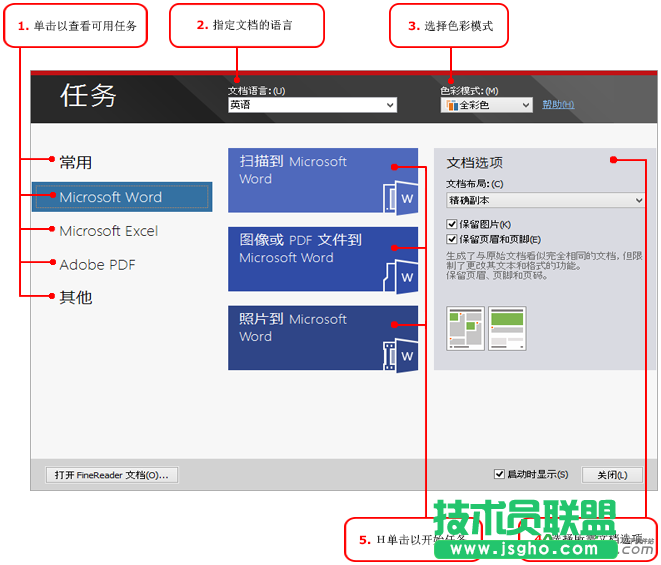
1. 在任務窗口中,單擊左邊的選項卡:
快速啟動 列出了最常見的ABBYY FineReader任務;
Microsoft Word 列出了將自動化文檔轉換為Microsoft Word的任務;
Microsoft Excel 列出了將自動化文檔轉換為Microsoft Excel的任務;
Adobe PDF 列出了將自動化文檔轉換為Microsoft PDF的任務;
其他 列出了將文檔自動化轉換為其他格式的任務;
我的任務 列出了您的自定義任務(僅適用ABBYY FineReader Corporate版)。
2. 從文檔語言下拉列表中選擇文檔的語言。
3. 從色彩模式下拉列表中選擇文檔的色彩模式:
全彩色 保留了文檔顏色;
黑白 將文檔轉換為黑白,這可減少文檔大小并加快處理速度。
注意:當文檔轉換為黑白之后,您不能恢復彩色。要獲取彩色文檔,您可以掃描彩色的紙質文檔或打開帶有彩色圖像的文件。
4. 如果要運行Microsoft Word、Microsoft Excel或PDF任務,請在窗口右手邊部分指定其他文檔選項。
5. 單擊各個任務窗口中的按鈕以快速啟動ABBYY FineReader任務。
啟動任務時,將會使用選項對話框中當前選擇的選項(單擊工具 > 選項,以打開對話框)。運行任務時,將會顯示任務進度窗口,指示當前步驟以及程序發出的警告。
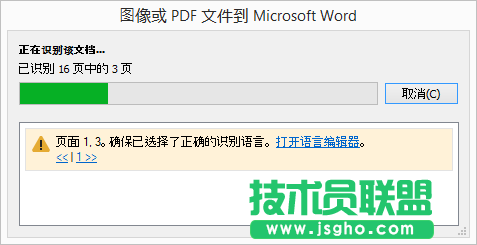
執行了任務后,將會發送圖像至FineReader文檔以進行識別,然后以您選擇的格式進行保存。您可以調整程序檢測區域、驗證識別文本并以任何其他受支持的格式保存結果。