技術員聯盟提供win764位系統下載,win10,win7,xp,裝機純凈版,64位旗艦版,綠色軟件,免費軟件下載基地!
Excel2013數據透視表給字段分組的步驟:
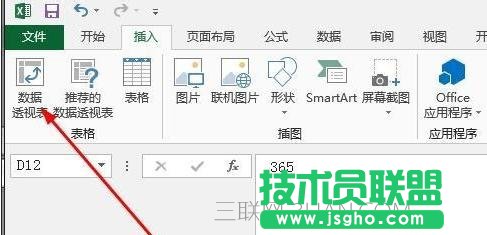
先插入一個數據透視表,在【插入】選項下,點擊【數據透視表】
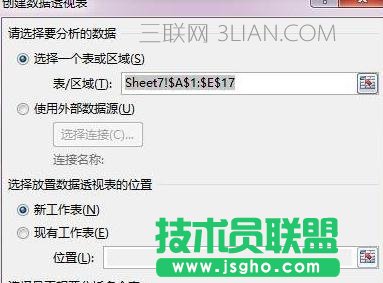
這里選擇默認的設置就好了點擊確定
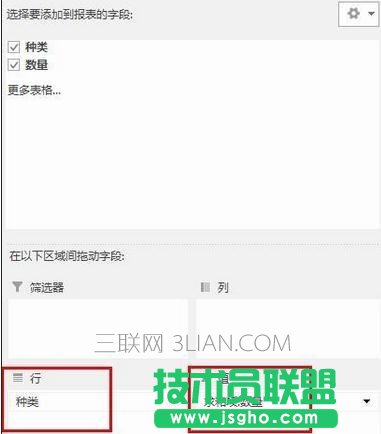
將種類拖入行字段,數量拖入值字段,如圖所示
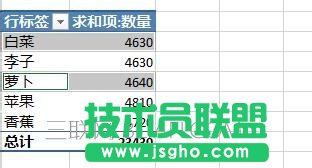
現在我們可以看到數據透視表已經做好了,就差分組了
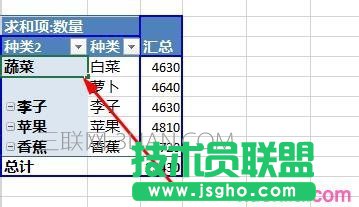
選中屬于蔬菜的種類,按下Ctrl見可以選擇不連續的多個單元格
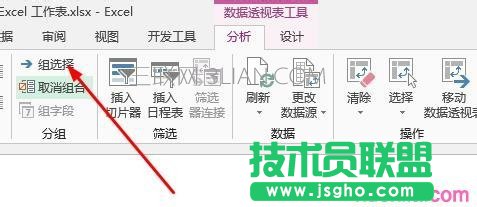
點擊【分析】選項下的【組選擇】
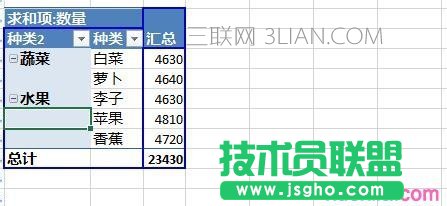
你會看到出現了一個新的列,在種類2這里,我們更改類別名稱為蔬菜
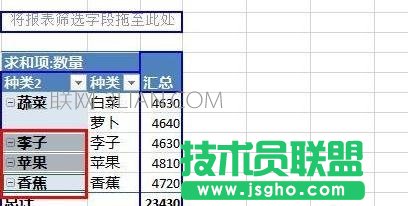
接著,我們選擇其他的種類
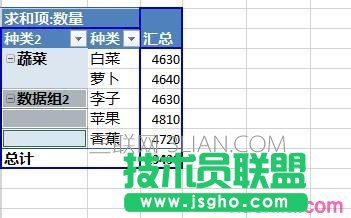
同樣的方法我們建立數據組2,將其重命名為水果
至此,我們的字段分組就做成了
本站發布的系統與軟件僅為個人學習測試使用,請在下載后24小時內刪除,不得用于任何商業用途,否則后果自負,請支持購買微軟正版軟件!如侵犯到您的權益,請及時通知我們,我們會及時處理。