久久96国产精品久久久-久久发布国产伦子伦精品-久久精品国产精品青草-久久天天躁夜夜躁狠狠85麻豆

技術員聯盟提供win764位系統下載,win10,win7,xp,裝機純凈版,64位旗艦版,綠色軟件,免費軟件下載基地!

當前位置:主頁 > 教程 > 軟件教程 > Excel教程 >

Excel如何圖表設置數據標志顯示位置

來源:技術員聯盟┆發布時間:2017-09-24 00:45┆點擊:

  Excel2010中圖表設置數據標志顯示位置的操作步驟如下:

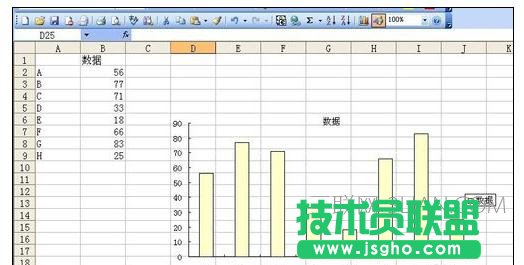
  為方便演示 制作如下excel表格 并生成內嵌柱狀圖。

Excel如何圖表設置數據標志顯示位置 三聯

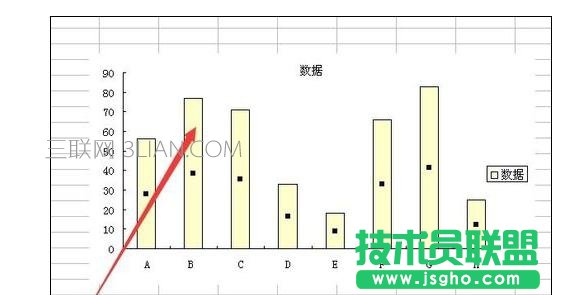
  雙擊柱內如。

Excel2010中圖表設置數據標志顯示位置的操作方法

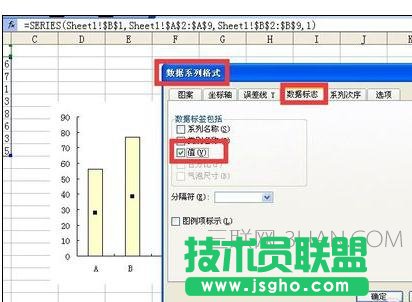
  彈出數據系列格式 數據標簽設置為值。

Excel2010中圖表設置數據標志顯示位置的操作方法

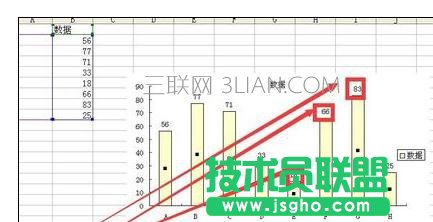
  設置完后 值將顯示在圖標上 如下圖所示。

Excel2010中圖表設置數據標志顯示位置的操作方法

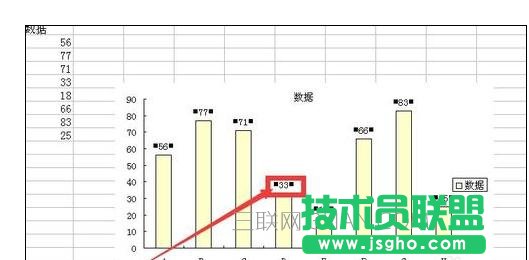
  雙擊數據標簽。

Excel2010中圖表設置數據標志顯示位置的操作方法

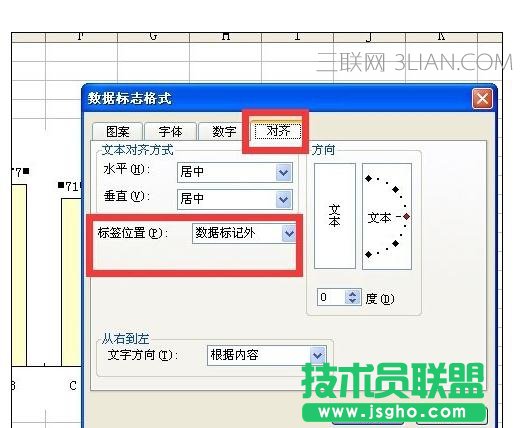
  彈出數據標志格式。

Excel2010中圖表設置數據標志顯示位置的操作方法

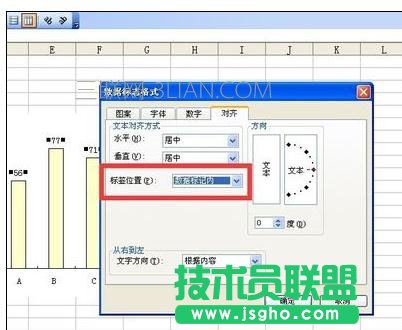
  按如下設置 標簽在標記內 顯示效果如下 標簽值得是數字 標記指的是柱。

Excel2010中圖表設置數據標志顯示位置的操作方法

Excel2010中圖表設置數據標志顯示位置的操作方法

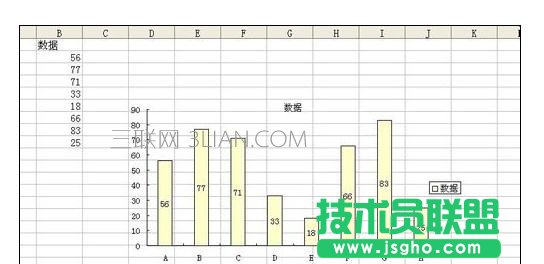
  這是標簽居中的效果。

Excel2010中圖表設置數據標志顯示位置的操作方法

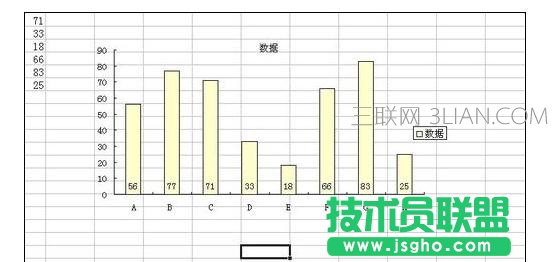
  這是標簽在軸內側的效果。

Excel2010中圖表設置數據標志顯示位置的操作方法

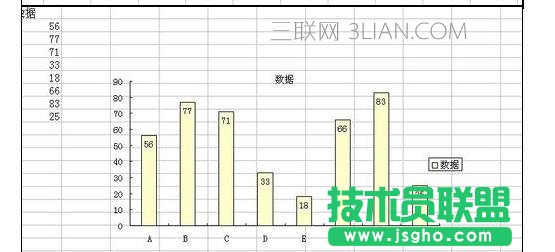
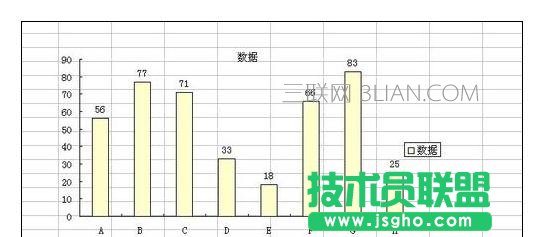
  這是標簽在數據標記外的效果。

Excel2010中圖表設置數據標志顯示位置的操作方法