excel2013中使用照相機功能的步驟:
方法一:
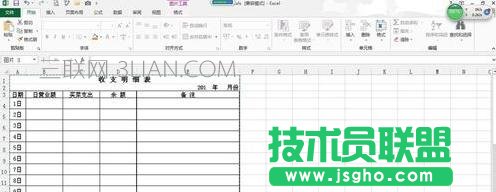
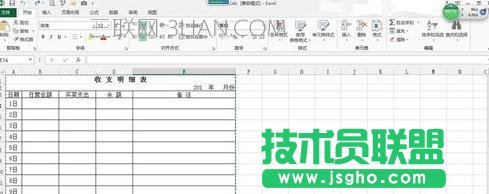
運用照相機功能在Excel表格中截取你想要的任何內(nèi)容,首先在打開的文檔中選中你想要截取的區(qū)域
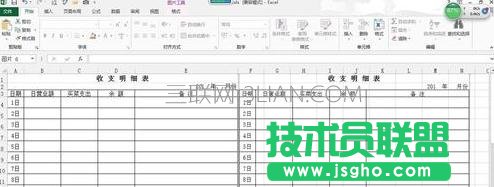
然后點擊菜單欄上方(圖中紅圈)位置的照相機功能,出現(xiàn)虛線選中區(qū)域
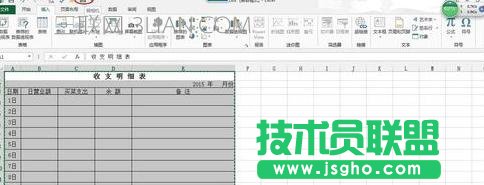
最后只需在表格空白處單擊左鍵,就會出現(xiàn)完整的截圖內(nèi)容,截圖完成
方法二:
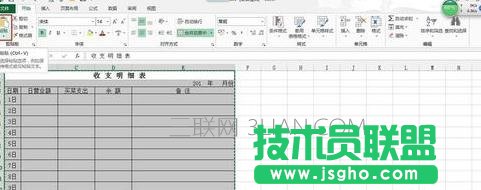
運用粘貼功能截圖,同樣在Excel表中選中你需要的內(nèi)容,右鍵復(fù)制,出現(xiàn)虛線區(qū)域
點擊開始菜單下“粘貼”,下拉出現(xiàn)選項(圖中紅框),但好像有些同學(xué)下拉會出現(xiàn)“以圖片格式”,說實話我自己都不明白為什么我的Office不是這樣的呢?畢竟“以圖片格式”應(yīng)該更容易讓大家理解
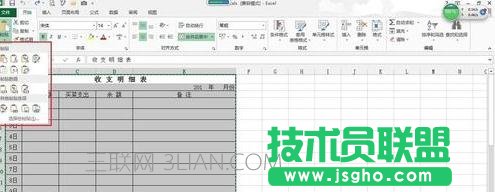
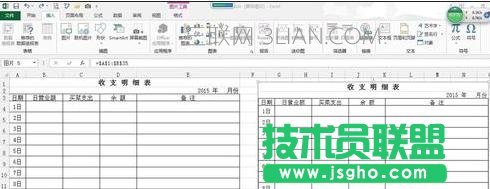
按照上面步驟,選擇下拉選項框中的“圖片”標(biāo)識(圖中紅圈),左鍵點擊
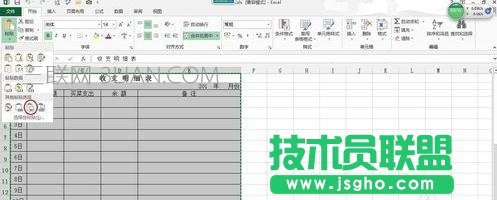
這時可以看到內(nèi)容字體顏色變黑,像是重疊在一起,鼠標(biāo)放置其中出現(xiàn)“十字拖動”符號,左鍵拖動分離,截圖完成。